この記事の結論
共有フォルダ上の Access データベースで「ファイルをロックできませんでした」と出る場合、原因は大きく ①Office の更新プログラムの不具合 ②フォルダの書き込み権限不足 の2つです。今回は①で、該当の更新プログラムを削除して復旧しました。
症状:ネットワーク共有しているAccessを開くと「ファイルをロックできませんでした」とエラーになる
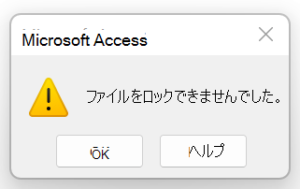 原因:Windows Update
あわせて読みたい
ネットワーク ファイル共有上のデータベースを開くときに Access でエラーが発生しました | Microsoft Supp...
ネットワーク ファイル共有上のデータベースを開くときに Access でエラーが発生しました
CONTENT
更新プログラムを削除する手順(Access 2013 などパッケージ版)
- 「コントロールパネル」→「プログラム」→「プログラムと機能」を開きます。
- 左側の「インストールされた更新プログラムを表示」をクリックします。
- 一覧から該当の KB 番号(今回は KB5002104)を探して選び、「アンインストール」をクリックします。
- パソコンを再起動し、データベースが開けるか確認します。
削除した更新プログラムは、次の自動更新で再びインストールされることがあります。Microsoft から修正版が出るまでは、同じ症状が再発していないか注意してください。
Microsoft 365 の Access の場合
Microsoft 365(クイック実行版)は KB 単位で削除できません。不具合が出る前のバージョンに戻す場合は、コマンドプロンプトで次のように実行します(バージョン番号は Microsoft の更新履歴で確認します)。
"C:\Program Files\Common Files\microsoft shared\ClickToRun\OfficeC2RClient.exe" /update user updatetoversion=16.0.xxxxx.xxxxx
戻した後は、修正版が出るまで「ファイル」→「アカウント」→「更新オプション」で一時的に更新を無効にしておきます。修正後は必ず有効に戻してください。
更新プログラム以外の原因:書き込み権限
Access はデータベースを開くと、同じフォルダに「.laccdb」(古い形式では「.ldb」)というロック用のファイルを作ります。そのため、ファイルだけでなくフォルダ自体に書き込み(変更)権限がないと、同じエラーになります。
- 共有フォルダのアクセス権が「読み取り」だけになっていないか
- NAS の交換や移設のあと、権限の設定が引き継がれているか
- 別の人がデータベースを開いたまま、パソコンが固まっていないか(古いロックファイルが残っていないか)
共有 Access を安定して使うために
- データベースを分割する:データ(テーブル)だけを共有フォルダに置き、画面(フォームやレポート)は各パソコンに置く形にすると、破損やロックのトラブルが大きく減ります。
- 定期的なバックアップ:共有 Access は破損が起こりやすいため、日次で別の場所にコピーしておきます。
- サポート期限の確認:Access 2013 は2023年4月にサポートが終了しています。更新の不具合に悩まされないためにも、新しいバージョンへの移行をおすすめします。