
この記事の結論
Adobe Acrobat Reader で PDF を開くたびに右側のツールパネルが出て邪魔な時は、「編集」→「環境設定」→「文書」で「ツールパネルの現在の状態を記憶」にチェックを入れ、パネルを閉じた状態で終了すると、次回から表示されなくなります。
こんにちは
「SWEATY IN LIFE」
汗だく人生をスローガンに掲げるワイです。
本日は、Adobe ReaderでPDFを開いた際に毎回右端のツールパネルが表示され、文章全体が見えにくくなる等で消したいとの要望を受けました。
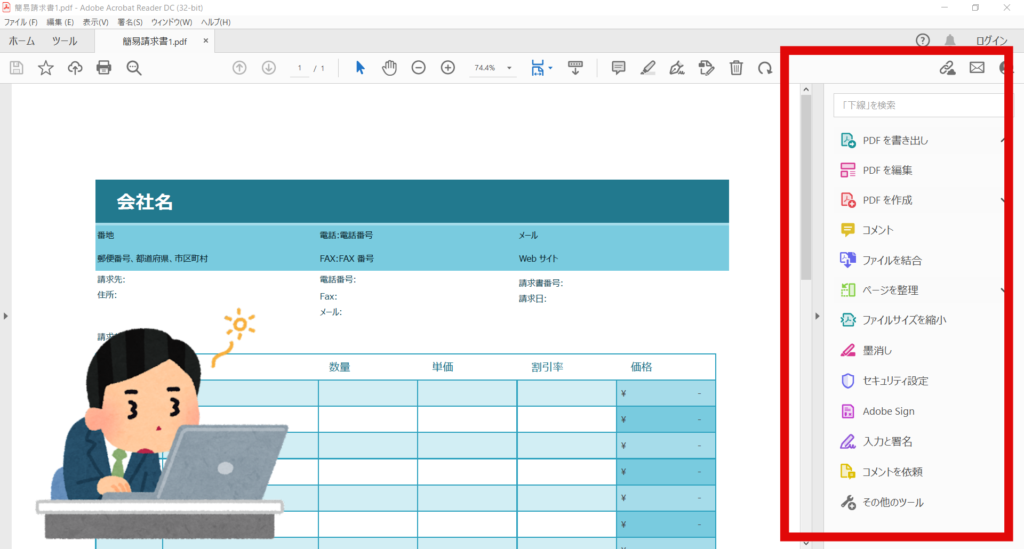
この赤枠の部分ですね。
ちょっとPDF表示が縮小されるんですよね。毎回PDF開くたびに消しておりました。
たしかに私も毎回表示され邪魔だなぁと感じておりました。
それではツールパネル表示を消す方法いってみましょう
CONTENT
Adobe Reader DC ツールパネルを非表示の状態で開く方法
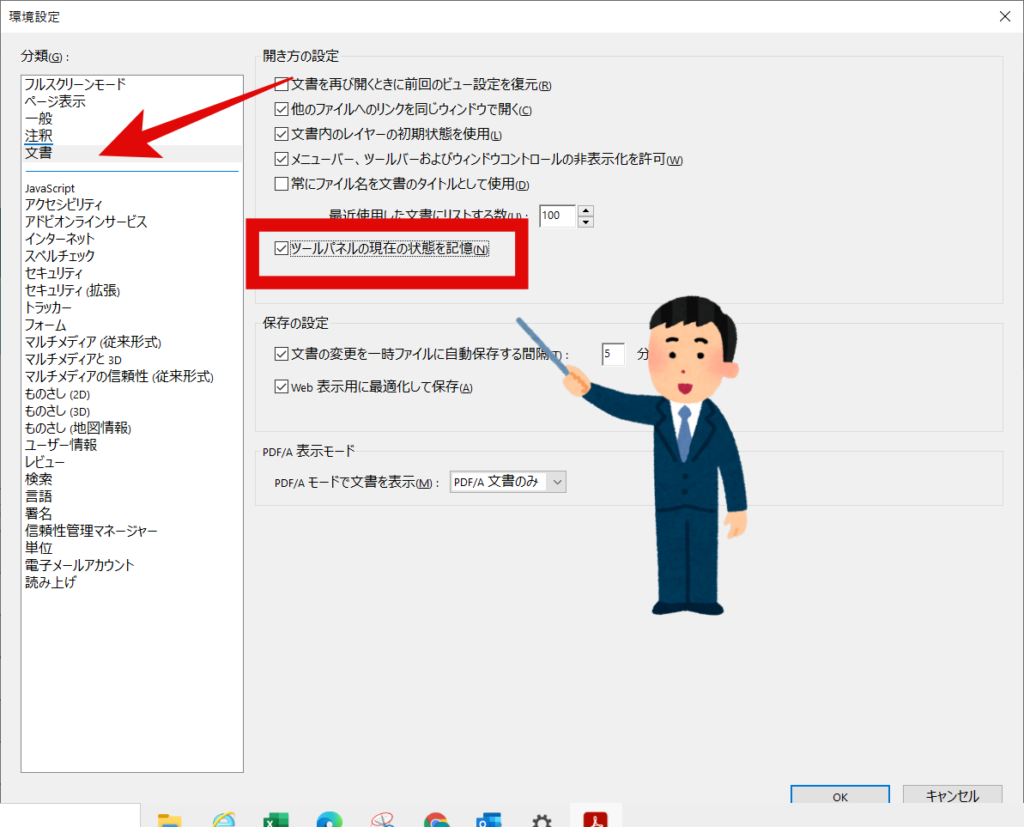
①編集>環境設定を選択します。
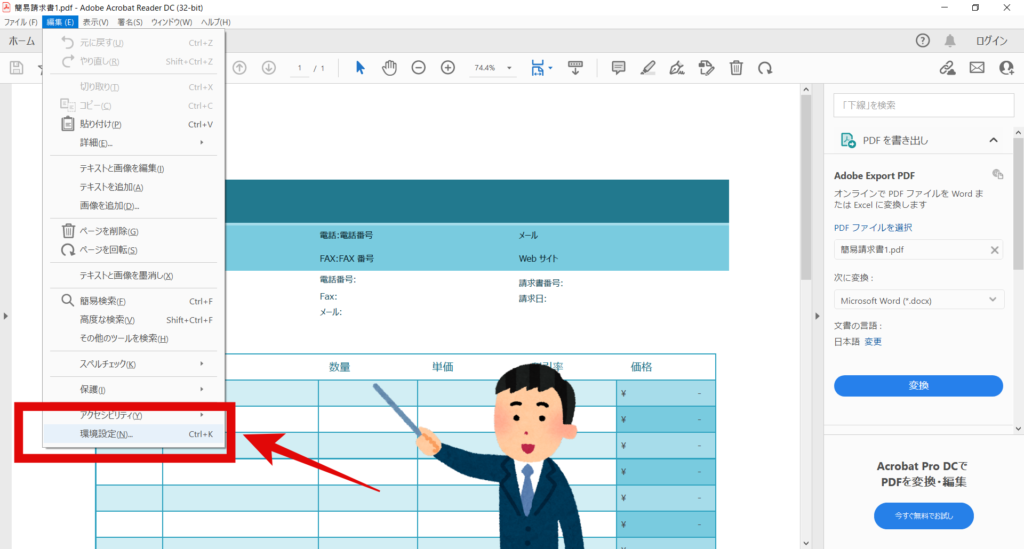
②左枠内の「文章」を押下、赤枠内の「ツールパネルの現在の状態を記憶」にチェックを入れて「OK」を押します。
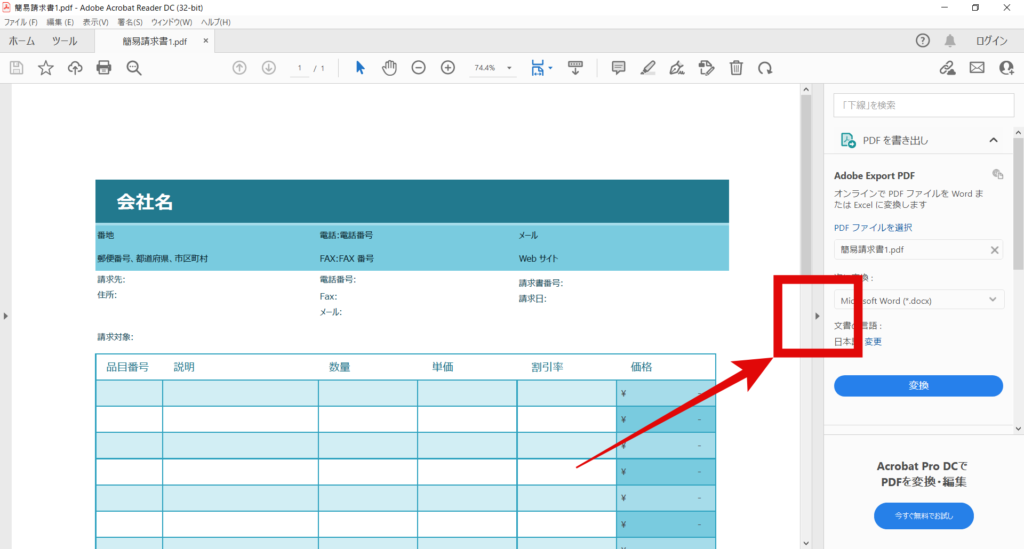
③赤枠内の「▶」を押し、ツールパネルを最小化します。
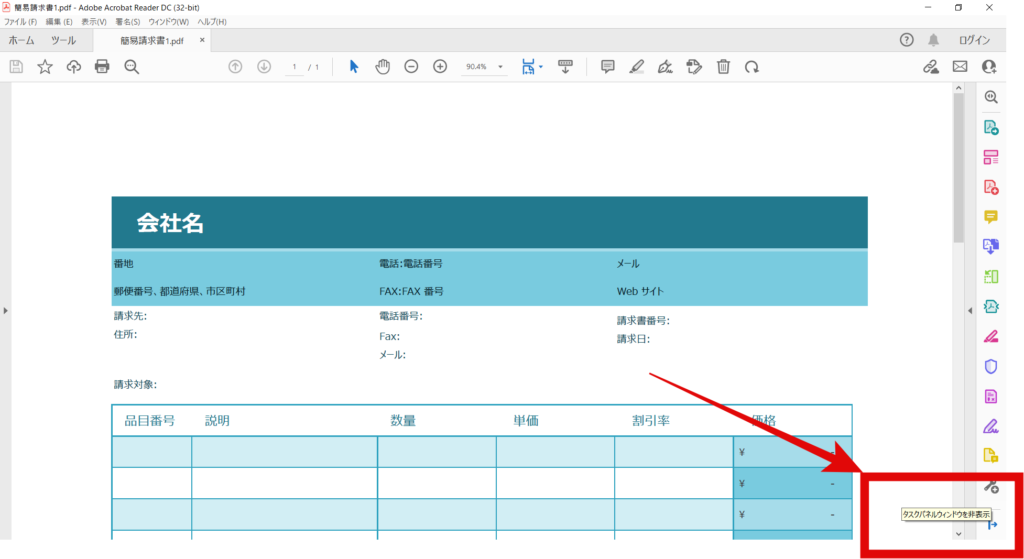
④さらに、右下に表示されている矢印をクリックすると、タスクパネルウィンドウを非表示にすることができます。
⑤右のツールパネルが非表示になりましたら、アプリケーションを終了して再度ファイルを開いて見てください。
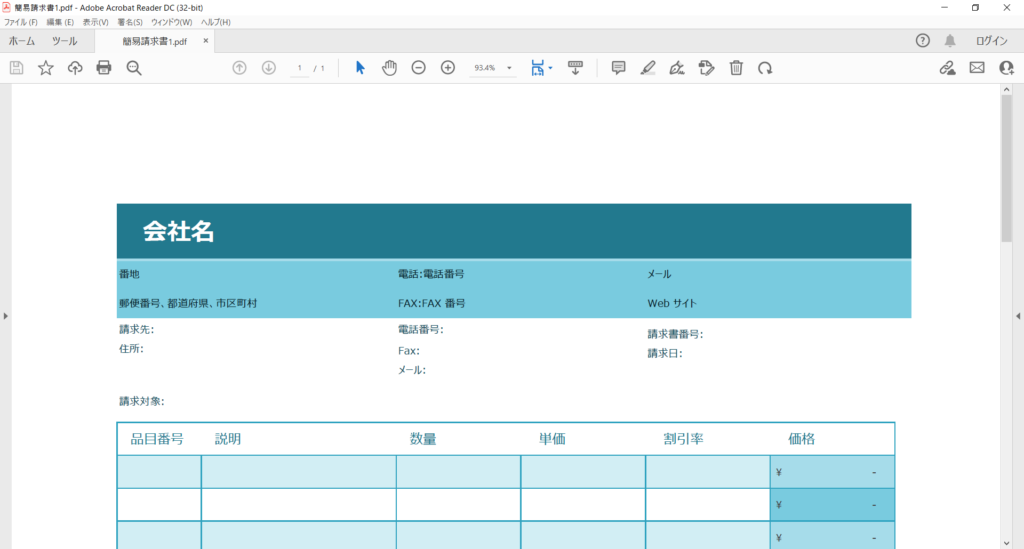
どうですか
いつも表示されていた右端のツールパネルが表示されずにデータが開きました。
今回は私も気になっていたことが解決してうれしかったです。常に勉強ですね~
さぁ今日も汗をかいたところで、それでは
画面がこの記事と違う場合(新しいデザインの Acrobat Reader)
2023年以降の Acrobat Reader は画面のデザインが変わり、ツールの一覧は左側の「すべてのツール」パネルにまとめられています。この場合は、パネル上部にある「«」(折りたたみ)ボタンを押すとパネルを小さくできます。「メニュー」(左上の三本線)→「環境設定」に同じ「文書」の項目があるので、上の手順と同じく「ツールパネルの現在の状態を記憶」にチェックを入れておきます。
それでも毎回表示される時
- 別のアプリで開いていないか:PDF をダブルクリックしたとき、Acrobat Reader ではなく Edge や Chrome で開いている場合は設定が効きません。PDF を右クリック →「プログラムから開く」→「別のプログラムを選択」で Acrobat Reader を選び、「常にこのアプリを使って .pdf ファイルを開く」にチェックを入れます。
- 設定を変えた後に Reader を完全に終了したか:パネルを閉じた状態で一度 Acrobat Reader を終了しないと、状態が記憶されません。
- Reader が最新か:「ヘルプ」→「アップデートの有無をチェック」で最新にします。
PDF を広く表示するその他の方法
- Ctrl+H:「リーダーモード」になり、ツールバーやパネルを隠して文書だけを表示します。
- Ctrl+L:全画面表示にします。Esc キーで元に戻ります。
- Ctrl+2:ページ全体を画面の幅に合わせて表示します(Ctrl+0 はページ全体を表示)。
PDF の資料を確認することが多い方は、ツールパネルを消すだけでも画面が見やすくなり、作業のストレスが減ります。