Sweaty in LIFE
こんにちは。ワイです。
今回は新しいパソコンへ入替作業をする際にお客様より一番要望率が高い項目
「メールアカウント、データ移行」の方法をご説明いたします。
その中でも一番使用されているメールソフト「OUTLOOK」での方法をご案内いたします。
あくまで私のやり方ですが、今まで何百件と作業をしてきておりますので参考になるかと思います。
旧パソコンでOutlookのアカウント設定を確認・エクスポートする
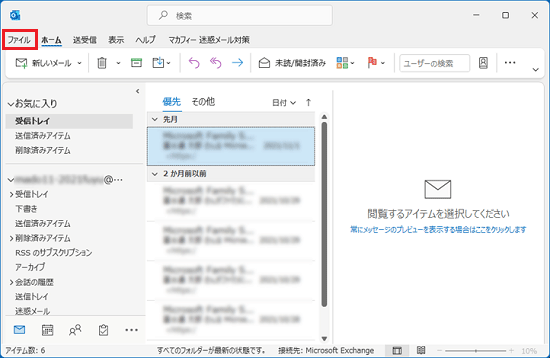
Outlook 2021を起動し「ファイル」タブをクリックします。
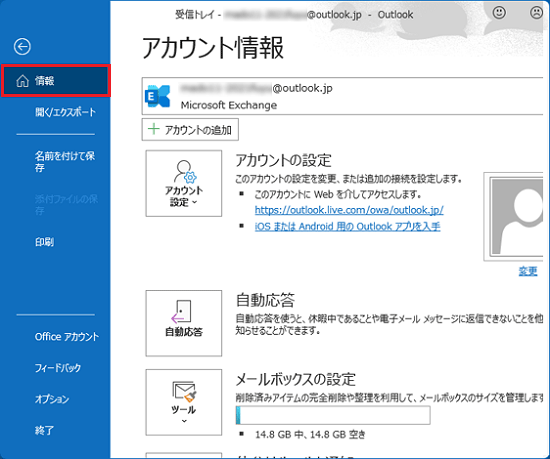
「情報」をクリックします。
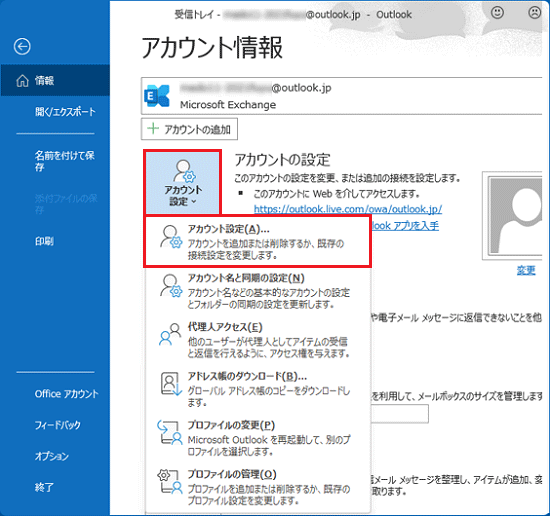
「アカウント設定」ボタンをクリックし、表示されるメニューから「アカウント設定」をクリックします。
「アカウント設定」が表示されます。「メール」タブをクリックします。
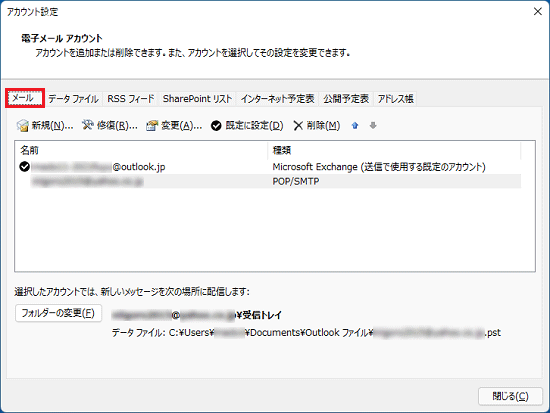
一覧から、設定を確認する電子メールアカウントをクリックします。
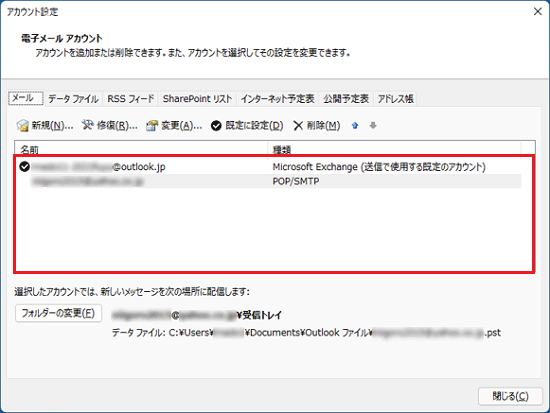
「変更」をクリックします。
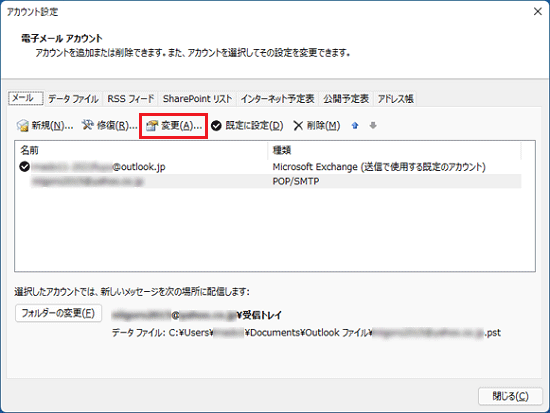
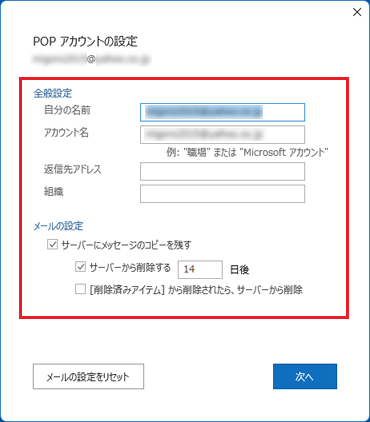
お使いのアカウントの種類に応じた設定画面が表示されます。赤枠内の項目をメモ帳やスクリーンショットなどで保存する。
必要情報を取得出来たら右上の「✖」で終了する
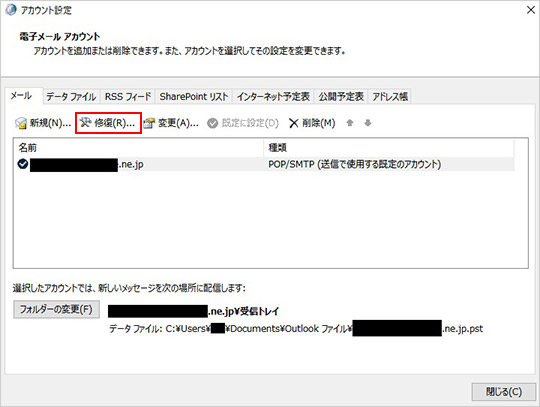
今回はよく使用されているPOPアカウントでご説明いたします
「修復」をクリックします
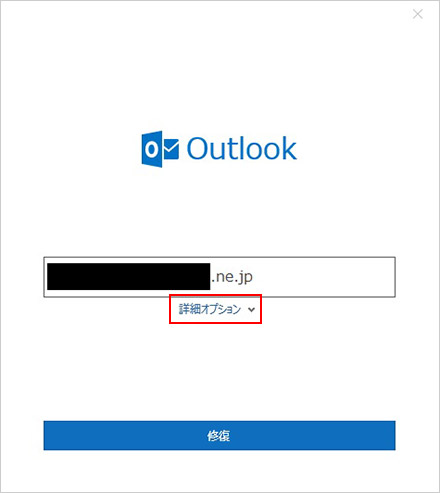
「詳細オプション」をクリックする
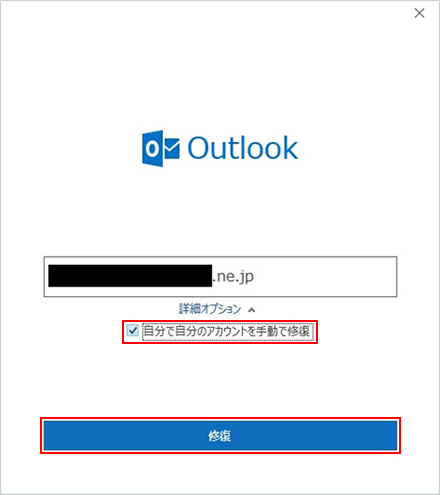
「自分で自分のアカウントを手動で修復」にチェックを入れ「修復」をクリックする
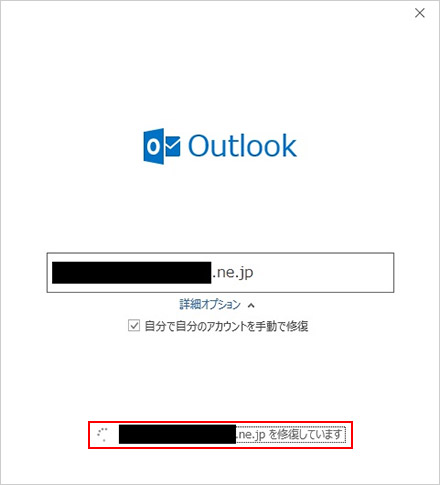
以下表示のまましばらく待ちます。
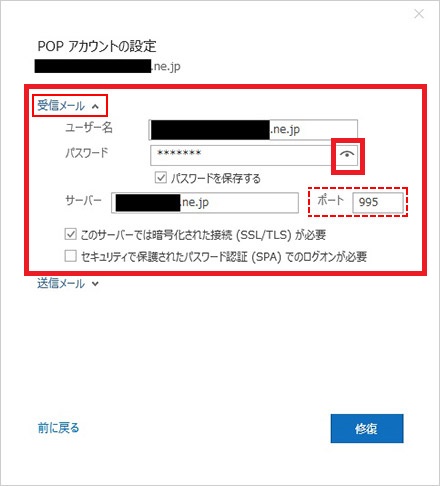
「受信メール」の項目をメモ帳、スクリーンショット等で一時的に記録する。
パスワードも「*******」でわからないが、右端の目のマークを押下することによりパスワードが表示されます。
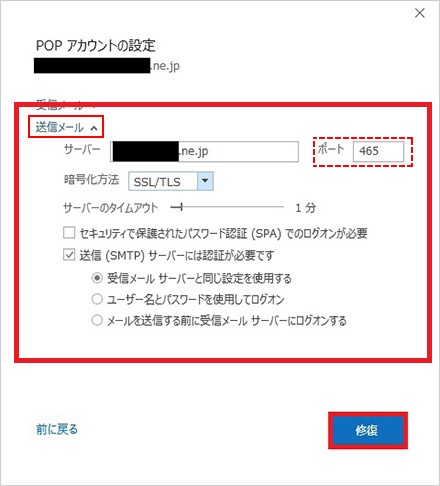
「送信メール」をクリックし、情報を取得する。
署名データの保存場所と引き継ぎ方法
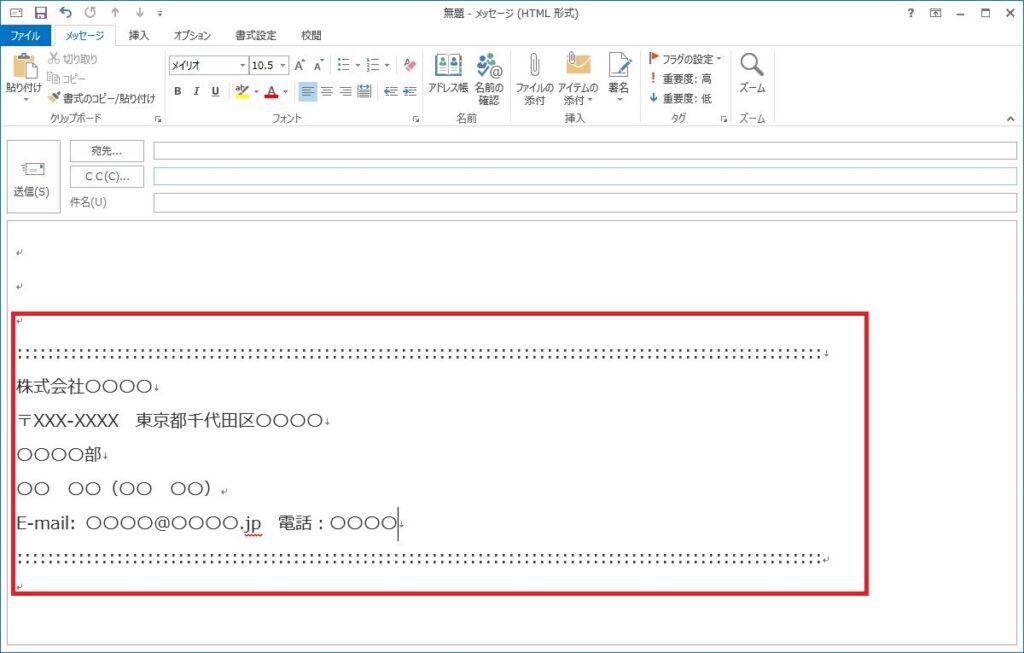
次に署名を使用されている方は、新しいパソコンに設定するために設定値を確認しておきます。
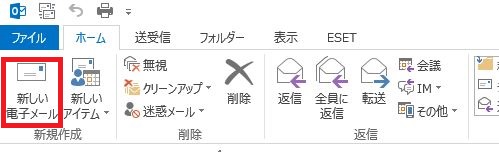
まずは「新しい電子メール」をクリックし署名が設定されているか確認します。
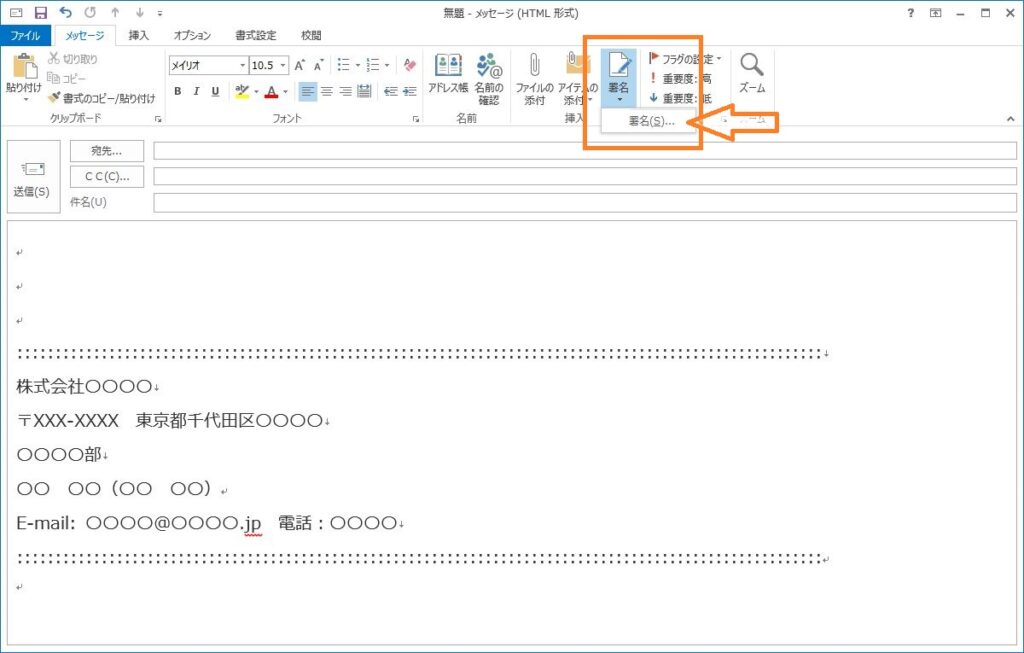
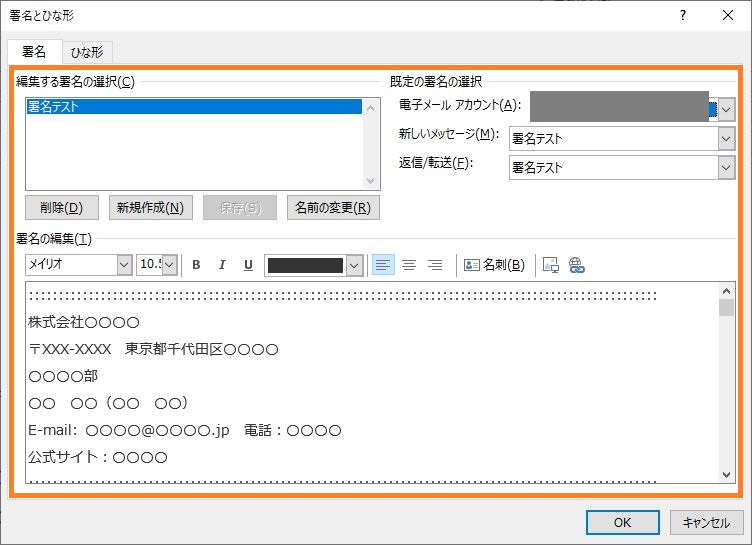
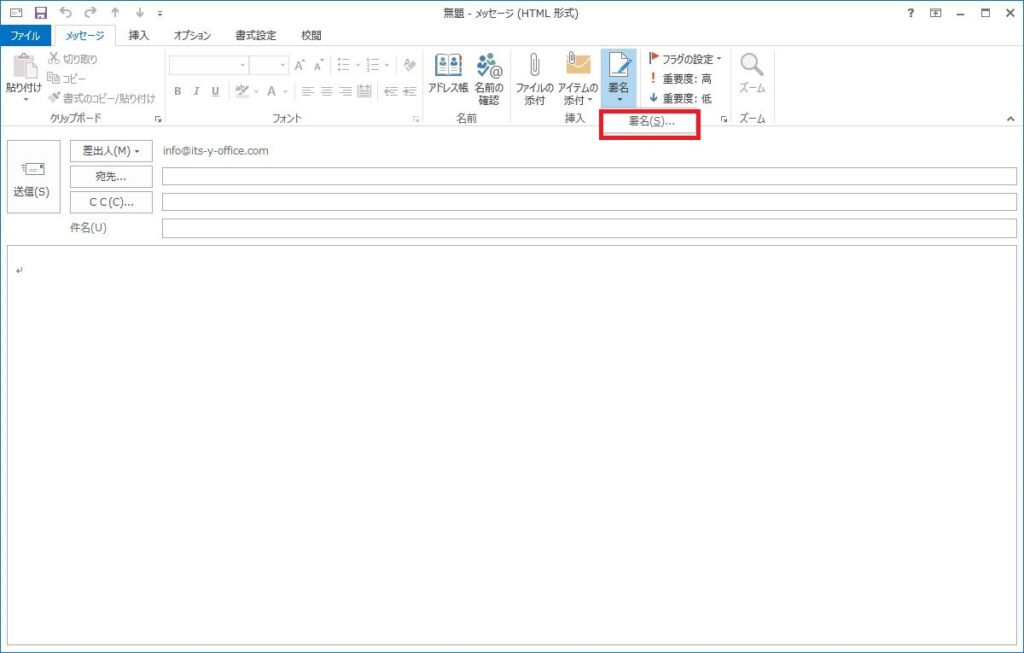
署名が表示されておれば、ツールバーの「署名」をクリックします。
以下の赤枠内の項目を控え、メモ帳などに署名をコピーします。新しいパソコンに新たに設定できるように準備します。
迷惑メールリストの書き出し方
次に迷惑メールにアドレスが追加されているか確認いたします。
意外とこの項目を忘れがちで、新しいパソコンに変更してから迷惑メールが多くなった気がする等の問い合わせも受けることがある。
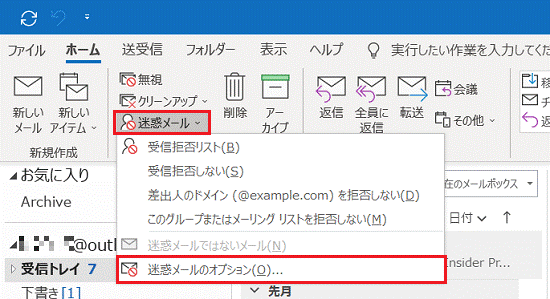
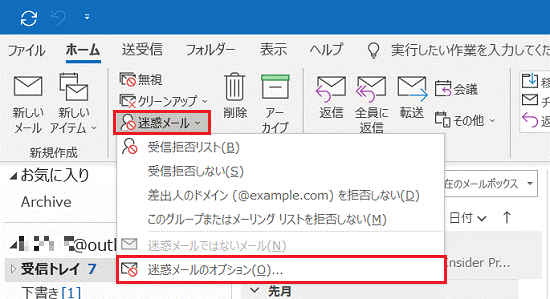
「ホーム」の「迷惑メール」「迷惑メールのオプション」をクリックします。
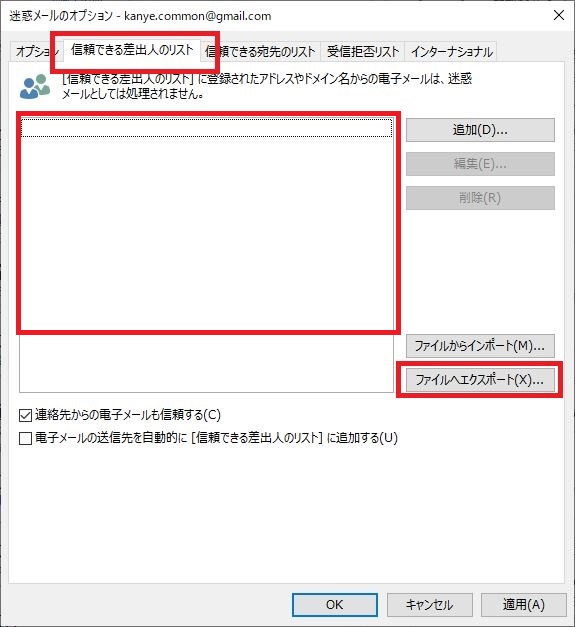
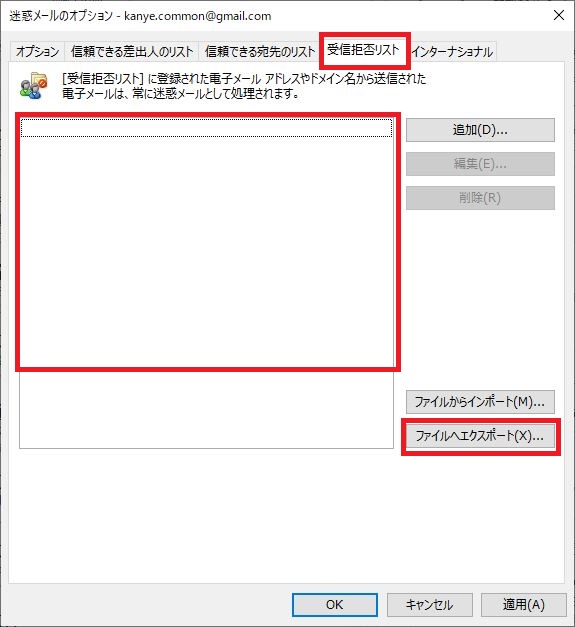
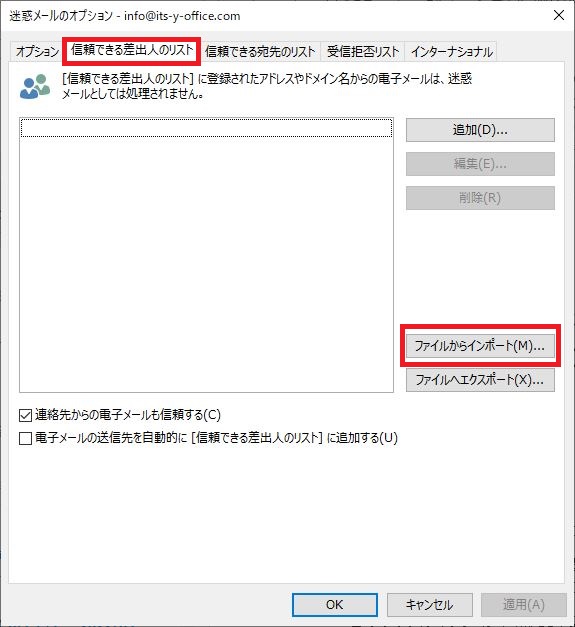
「信頼できる差出人のリスト」タブをクリックし、アドレスが追加されていれば、「ファイルへエクスポート」で任意の場所へ保存する。
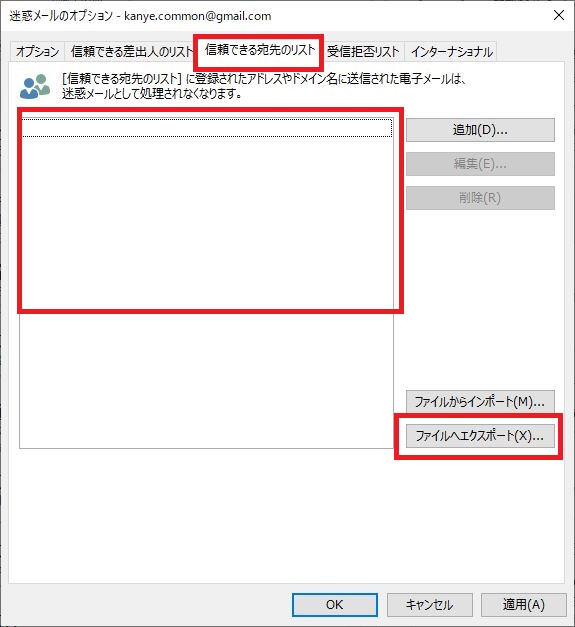
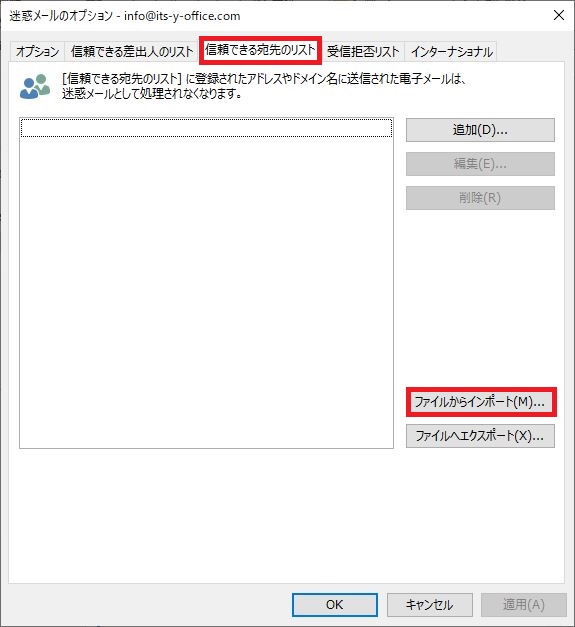
「信頼できる宛先のリスト」タブをクリックし、アドレスが追加されていれば、「ファイルへエクスポート」で任意の場所へ保存する。
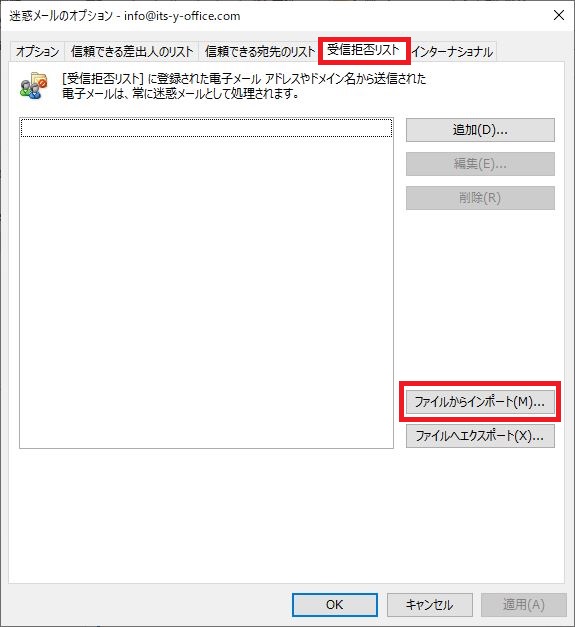
「受信拒否リスト」タブをクリックし、アドレスが追加されていれば、「ファイルへエクスポート」で任意の場所へ保存する。
Outlookのデータファイル(.pst)の保存先とメールデータの移行方法
Outlook データファイルを移動するには、Outlookを起動してファイルの保存場所を確認し、Outlook データファイルを移動します。
Outlook データファイルは、通常では「ドキュメント」の「Outlook ファイル」フォルダに保存されていますが一応確認しておきます。
Outlook データファイル(.pst)の保存先を確認する
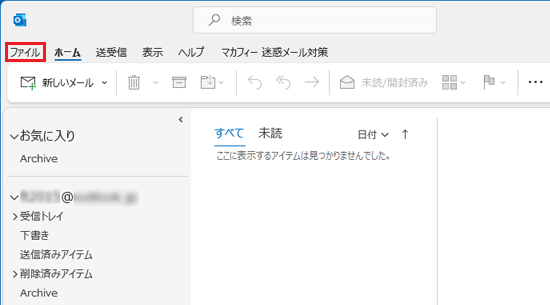
「ファイル」タブをクリックします。
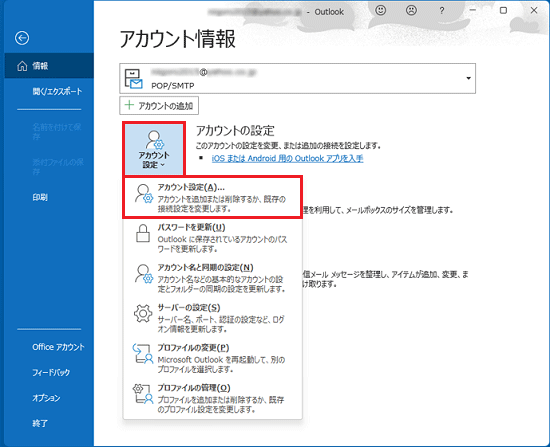
「アカウント設定」ボタン→「アカウント設定」の順にクリックします。
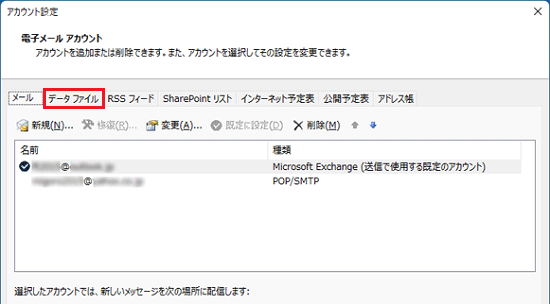
「アカウント設定」が表示されます。
「データファイル」タブをクリックします。
Outlook データファイルを移動するアカウントをクリックし、「ファイルの場所を開く」をクリックします。
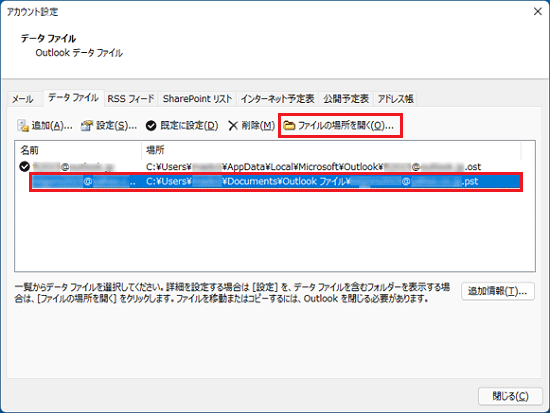
Outlook データファイルが保存されているフォルダが表示されます。
Outlook データファイルが保存されているフォルダを閉じずに、「アカウントの設定」の「閉じる」ボタンをクリックします。
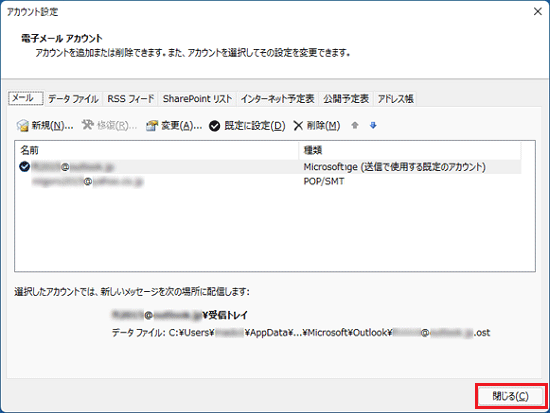
「×」をクリックし、Outlookを閉じます。
Outlook データファイルを移動
Outlook データファイルが保存されているフォルダを新しいパソコンの同じ個所に移動する
C:\Users\ユーザー名\Documents\Outlook ファイル
新しいPCでOutlookのメールアカウントを設定する
今から新しいパソコンでの操作になりますが、OUTLOOKはまだ起動しません
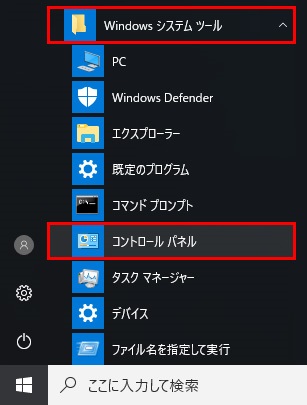
新しいパソコンでスタートメニューのリストから[システムツール]-[コントロールパネル]をクリックします。
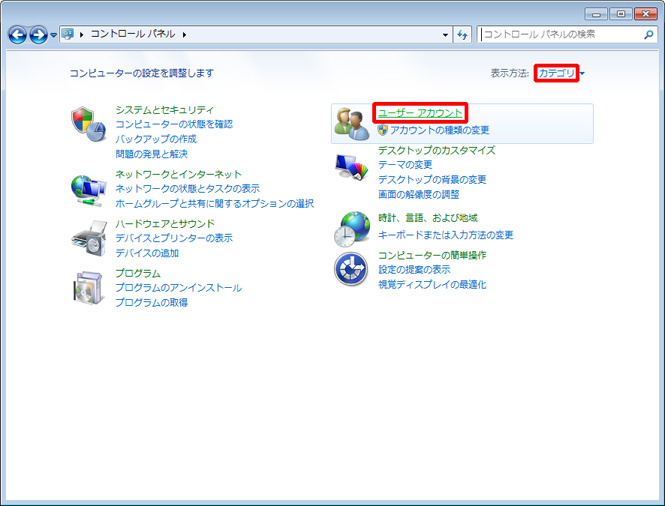
「コントロール パネル」が表示されますので、右上にある表示方法を「カテゴリ」に変更し、そのすぐ下に表示される「ユーザー アカウント」をクリックします。
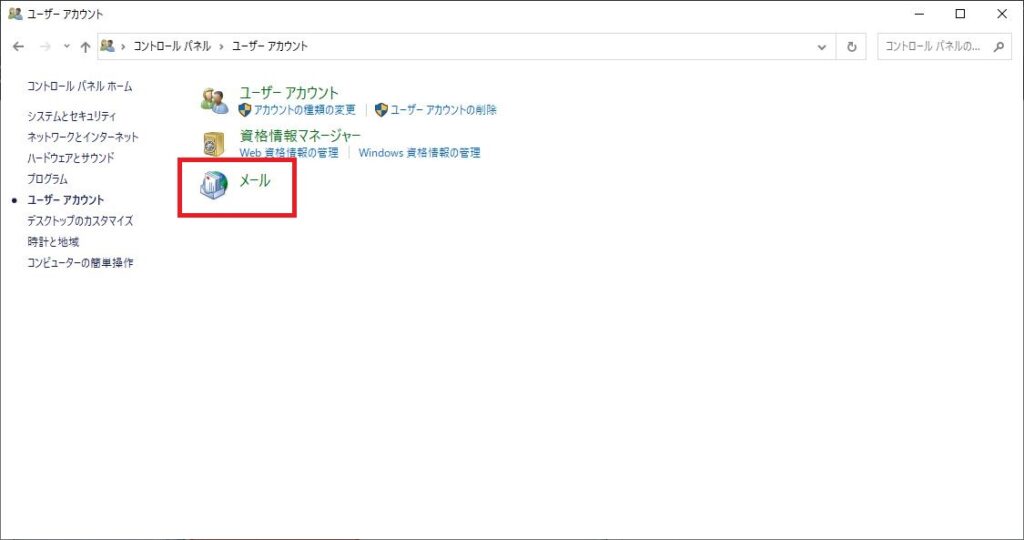
「メール」をクリックします。
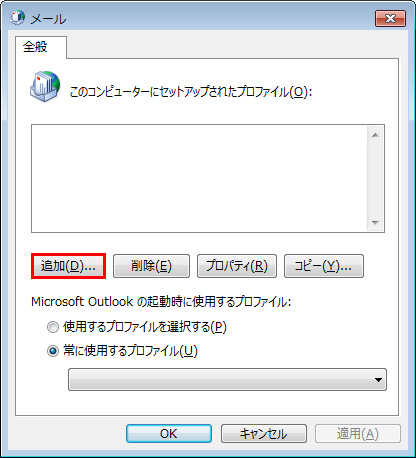
「追加」ボタンをクリックします。
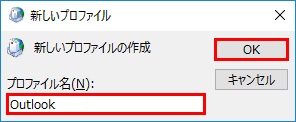
任意のプロファイル名を記入し、「OK」をクリックします (例:Outlook)
「手動設定」を選択し、「次へ」をクリックします。
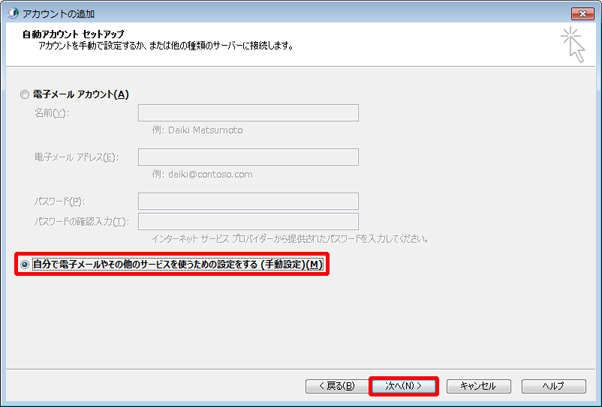
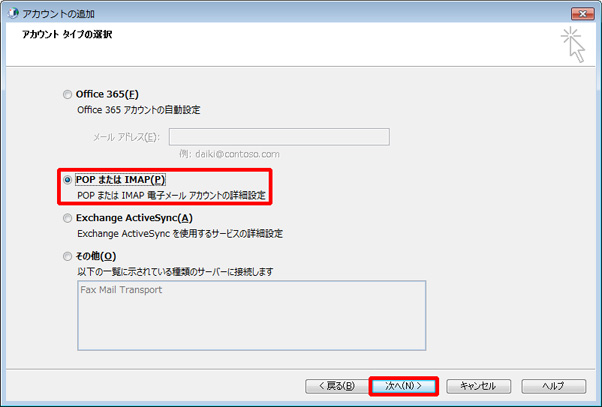
「POPまたはIMAP」を選択し「次へ」をクリックします
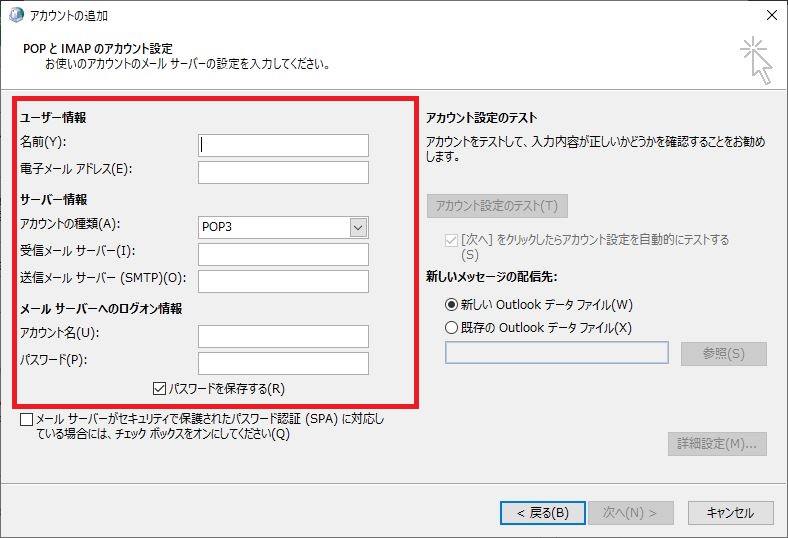
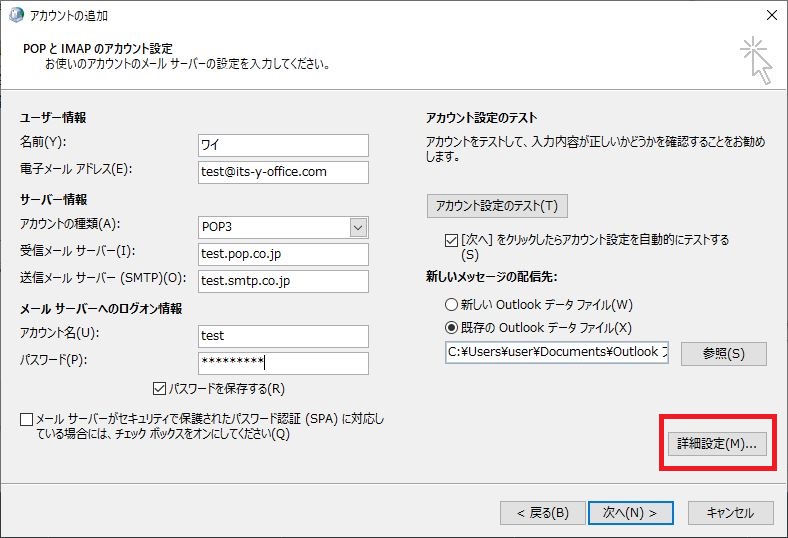
旧パソコンで確認した情報を入力していきます
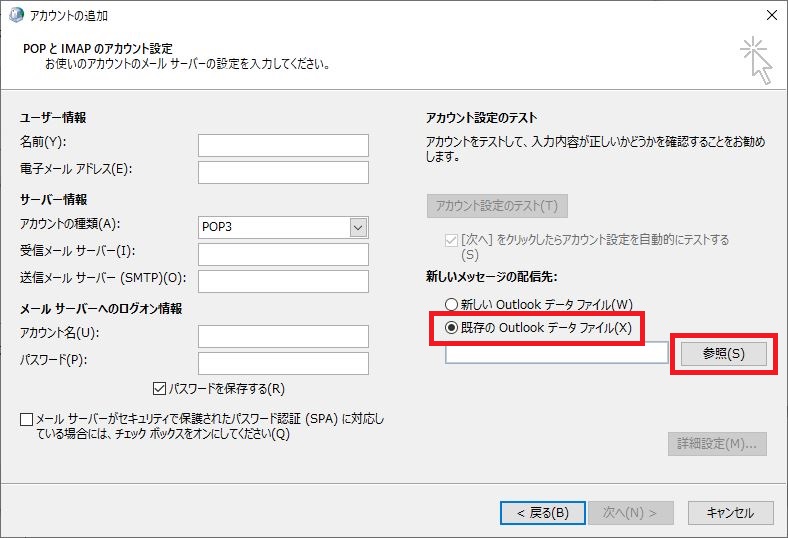
「既存のOutlookデータファイル」を選択し、「参照」をクリックします。
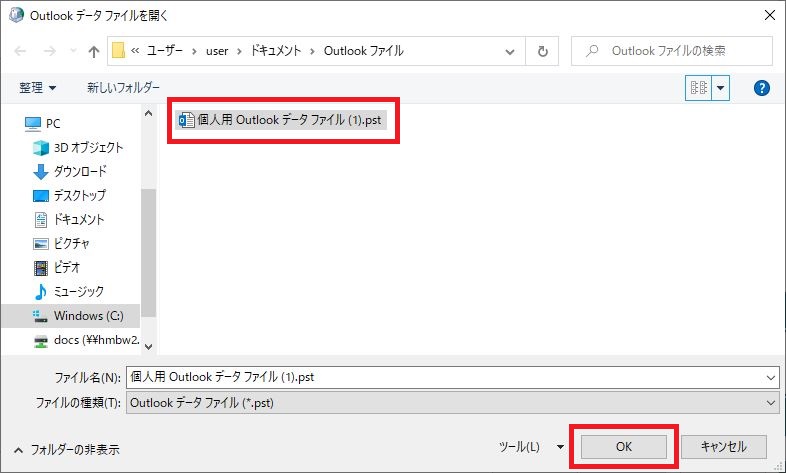
移動してきたOutlookデータファイルを選択し、「OK」をクリックする
「詳細設定」をクリックする
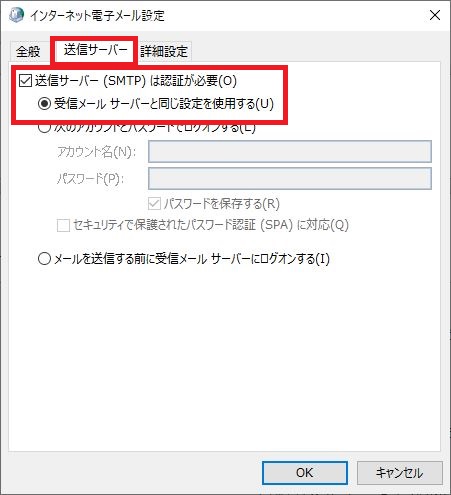
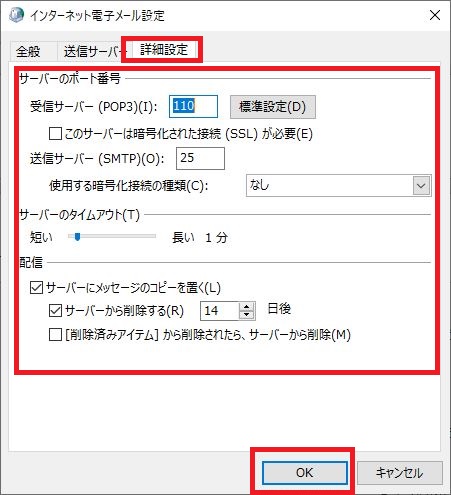
「送信サーバー」「詳細設定」タグ内の設定を古いパソコンの設定と同じにする。
「次へ」をクリックする。
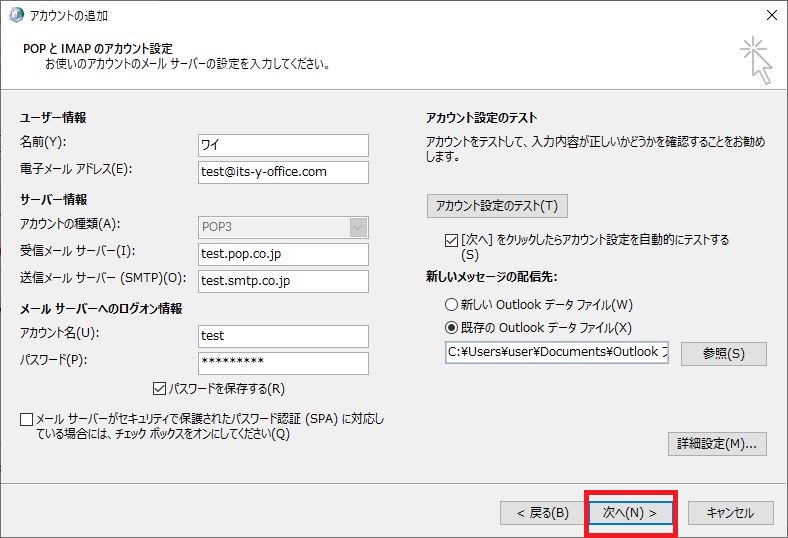
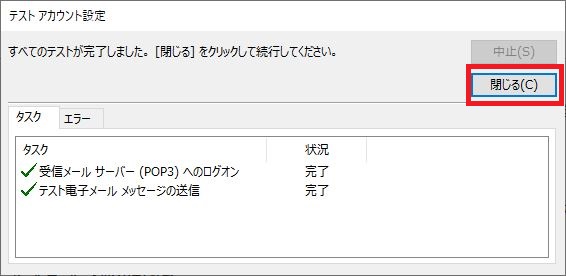
設定に間違いがなければ、状況が完了になります。
「閉じる」をクリックします。
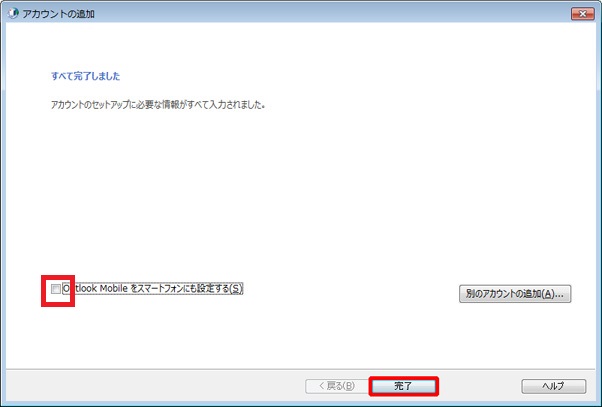
「Outlook Mobileをスマートフォンにも設定する」のチェックを外し、「完了」をクリックします。
新しいパソコンに署名を設定する
OUTLOOKを起動させ、新しいメールを開きます。
必ず「⑤コントロールパネルよりメールアカウント設定」が完了してからOUTLOOKを起動させること
「署名」をクリックします。
「新規作成」をクリックし、任意な名前を入力し「OK」をクリックします。
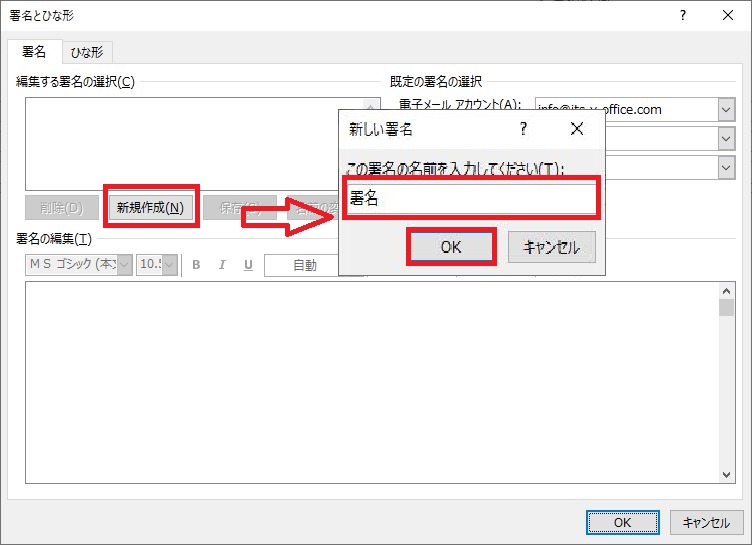
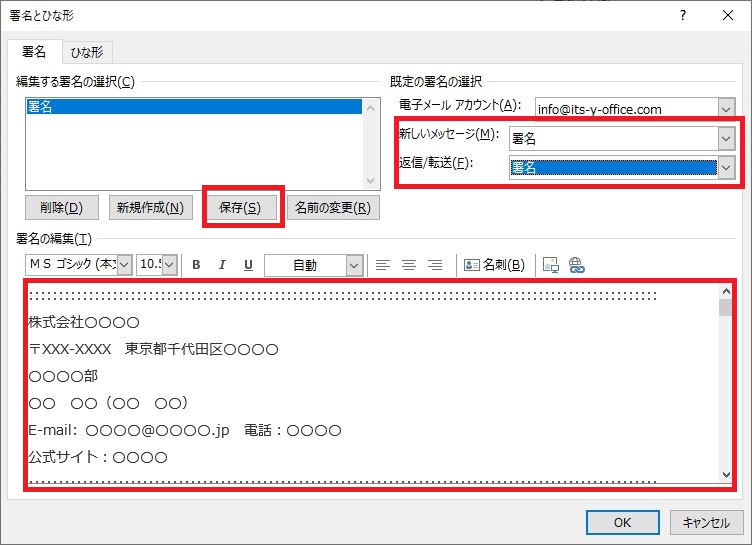
「②署名の確認」で取得した情報を入力、設定する。
最後に「保存」をクリックします。
迷惑メールリストをインポートする
「迷惑メールのオプション」をクリックします。
「③迷惑メール」で取得したデータをそれぞれの項目にインポートし完了となります。
Outlookのアカウント移行ができない時の対処
移行の手順どおりに進めても、うまくいかないことがあります。現場でよく当たる4つのパターンと、その対処を挙げておきます。
- パスワードが弾かれる → 二段階認証とアプリパスワード
- 正しいパスワードのはずなのに認証が通らない場合、二段階認証が有効になっているアカウントの可能性があります。この場合、普段使っているパスワードではなく、アプリパスワード(メールソフト用に発行する専用のパスワード)が必要です。
- Gmail、Yahoo!メール、Microsoftアカウントなど、主要なサービスは自分の管理画面からアプリパスワードを発行できます。旧パソコンでは以前設定したものが保存されたまま動いているため、移行して初めて気づくケースがほとんどです。
- .pstを移したのに表示されない → データファイルの追加+既定に設定
- データファイルをコピーしただけでは、Outlookはそれを読みに行きません。「データファイルの追加」で、移したファイルをOutlookに認識させる必要があります。
- さらに、追加したあとで既定のデータファイルに設定しないと、新しく届くメールが別のファイルに保存されてしまいます。ここが抜けていると「過去のメールは見えるのに、新着が入らない」という状態になります。
- IMAPとPOPで手順が違う → POPは.pst必須、IMAPは不要
- IMAP(サーバーにメールを残す方式)の場合、アカウントを設定し直せばメールは自動的に降りてきます。.pstの移行は不要です
- POP(サーバーから削除してPCに保存する方式)の場合、.pstを移さないと過去のメールが失われます
- 旧PCが起動しない
- すでに旧パソコンが立ち上がらない場合でも、ハードディスクが生きていれば.pstは取り出せます。ディスクを取り外して外付けケースに入れ、別のパソコンから以下の場所を探してください。
C:\Users\(ユーザー名)\Documents\Outlook ファイル\
C:\Users\(ユーザー名)\AppData\Local\Microsoft\Outlook\AppDataは隠しフォルダなので、エクスプローラーの表示設定で「隠しファイル」を表示する必要があります。
- すでに旧パソコンが立ち上がらない場合でも、ハードディスクが生きていれば.pstは取り出せます。ディスクを取り外して外付けケースに入れ、別のパソコンから以下の場所を探してください。
パソコン買い替え時にメールを移行する手順まとめ
パソコンを買い替えるとき、メールは一番トラブルになりやすい項目です。写真やドキュメントはコピーすれば済みますが、メールは「設定」と「データ」の両方を移す必要があるためです。
買い替え前にやっておくこと
旧パソコンが動くうちに、次の4つを控えておいてください。買い替えたあとでは調べられなくなります。
- メールアドレスとパスワード — 特にパスワードは、保存されたまま何年も入力していないことが多い
- 受信・送信サーバー名とポート番号 — アカウント設定の詳細画面に書かれています
- IMAPかPOPか — 前述のとおり、以降の手順が変わります
- .pstファイルの保存場所 — POPの場合は必須
この4つをスマホで撮っておくだけで、移行の失敗はほとんど防げます。
Outlook以外を使っている場合
- Windowsメール/メールアプリ — Outlookとはデータ形式が違うため、.pstをそのまま移すことはできません。IMAPなら再設定だけで済みます
- Thunderbird — プロファイルフォルダごとコピーすれば、メールも設定もそのまま移せます
- ブラウザでWebメールを見ているだけ — 移行作業は不要です。新しいパソコンでログインするだけで終わります
USBメモリを使う場合の注意
.pstファイルは数GBになることも珍しくありません。USBメモリの容量と、ファイルシステムを確認してください。FAT32でフォーマットされたUSBメモリには、4GBを超えるファイルをコピーできません。この場合はexFATかNTFSでフォーマットし直すか、外付けHDDを使ってください。
まとめ
私がパソコンを入れ替える際に行っているメールの移行方法は以上になります。
OUTLOOKデータファイルには宛先表、仕訳ルール設定も含まれているため個別にデータを移す必要はありません。
また⑤コントロールパネルよりメールアカウント設定が大事な部分で、この方法でメールアカウントを設定しないと既存のデータファイルが選択できません。
この方法であれば、過去のメール、宛先表、仕訳ルールも一緒に引き継がれますので、同じ状態でメールが引き続き使用できます。