こんにちは。ワイです
今回は手持ちの印鑑をデータにして、PDFに押印したいとの依頼をいただきました。
以前からデータでやり取りすることが多くなり、電子印鑑の需要はもともと高いはずです。
そこにコロナの影響による在宅ワーク、2022年1月から「電子帳簿保存法」の改正
電子データでのやり取りはさらに多くなります。
そこで、電子印鑑って法的に問題はないの? 信頼性ってあるの?
ってことを私自身勉強しながら、解説していきたいと思います。
そのあと、【Acrobat Reader】透過スタンプ作成方法を説明していきます。
それでは、どうぞ!!
電子印鑑とは|印影タイプとタイムスタンプ付きの違い
やはり印鑑といえば「シャチハタ」
その中でも「shachihata Cloud」という電子印鑑をうまく活用した電子化サービスがあり、
コラムに色々電子印鑑に関する情報がたくさん載っていました。
印影のみの電子印鑑
- 通常の印鑑の印影をスキャンして画像化
- Excelや専用のアプリを使用したりして作る
上記のような電子印鑑は見た目だけ再現したものであり、本人が押印したであろう証拠が薄く法的効力は薄いとのことです。
認印としての扱いにあなるようです。
タイムスタンプ情報が組み込まれた電子印鑑
- 印鑑の所有者
- いつどこで誰が押印したのか、といった識別情報
- 印した書類が改ざんされていないことを証明する情報
上記のようなデータが印影とともに保存される印鑑であること
まさに通常の印鑑、特に実印のもつ効果と同じであるので、法的効力があるとみなすことができるとのことです。
まさに実印
大きくこういう認識で良いのかと思われます。
今回は無料で印鑑を作成する方法になりますので、認印として使用することを想定した電子印鑑であることを了承の上、参考にお願いします。
それでは、次に作成方法の説明といきます
手持ちの印鑑をスキャンして取り込む
白い紙にデータ化したい印鑑を押して、スマホなど、スキャンしてパソコンに画像を取り込みます。
Excelで印影の背景を透過する方法
挿入 図から、取り込んだ印鑑データを開く
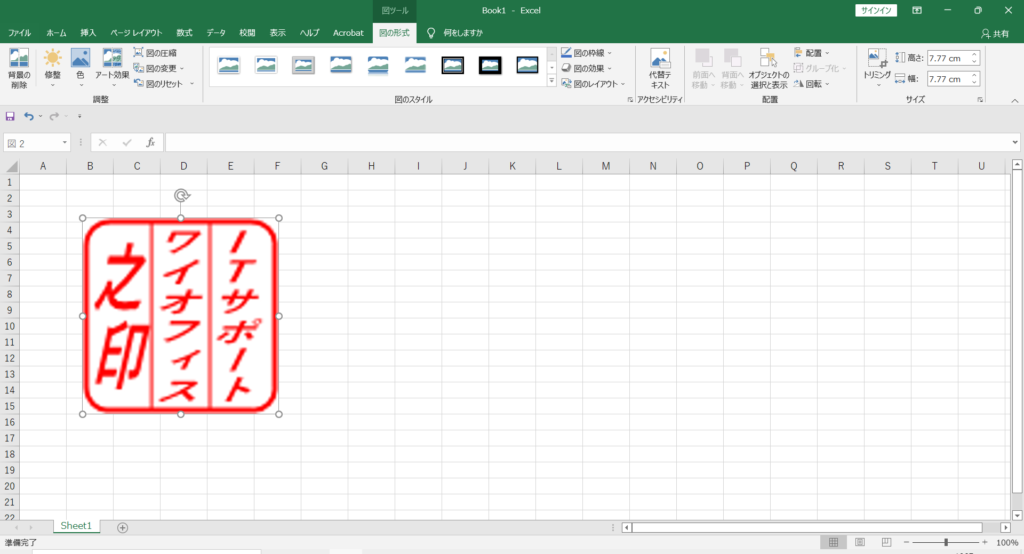
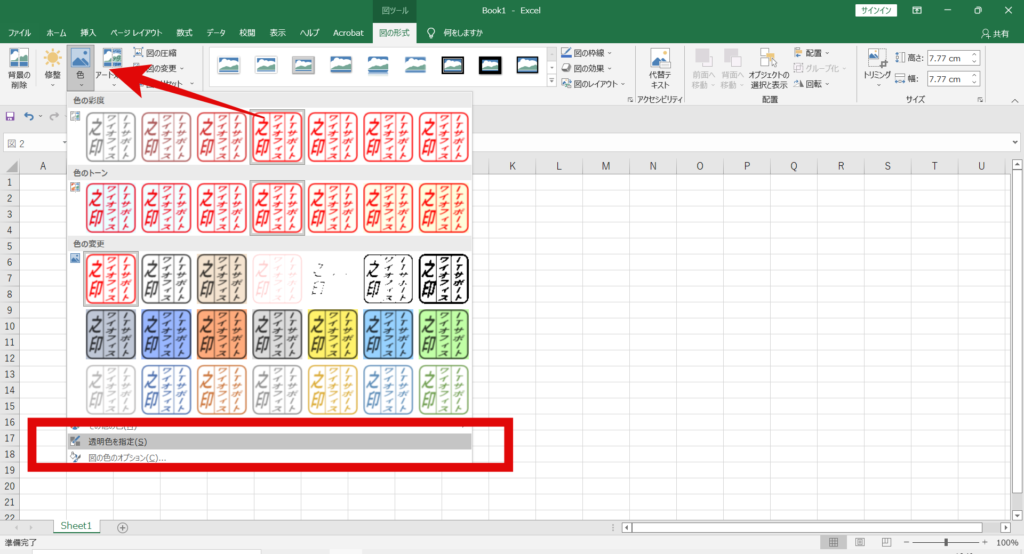
書式メニューの色 透明色の指定を選択し、白いところをクリックすると透過画像が作成されます。
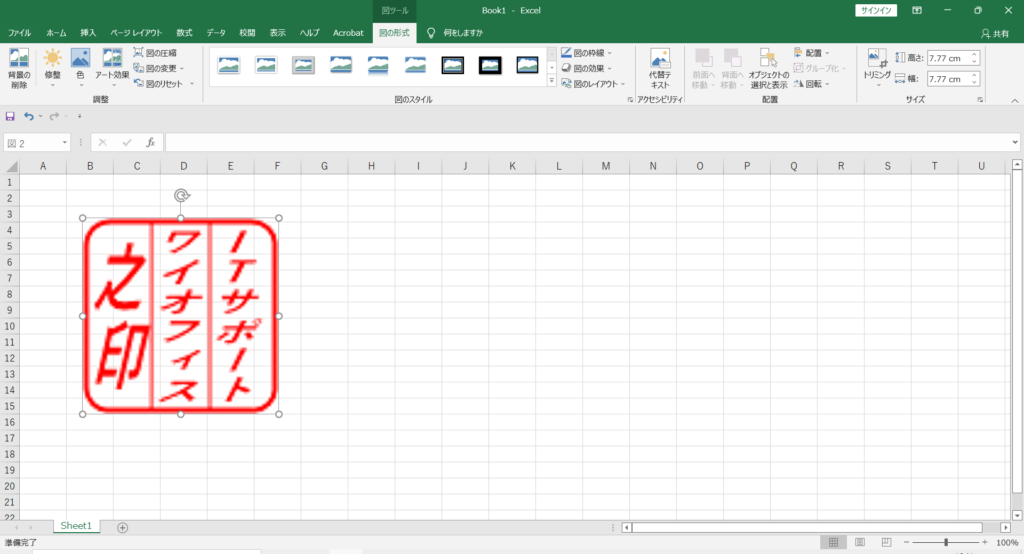
透過画像ができたら、ファイル>名前を付けて保存で任意の場所にpdfで保存します
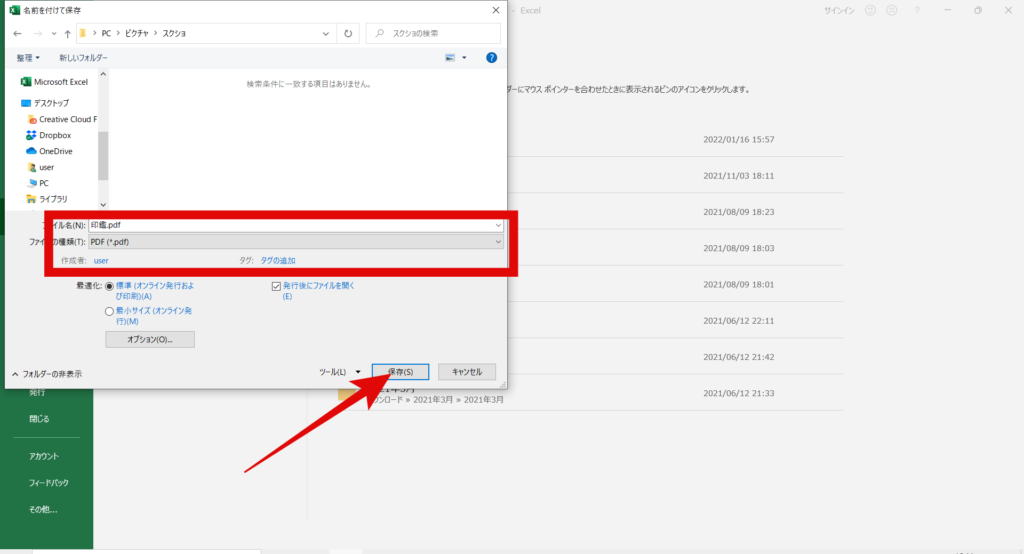
Acrobat Reader DCにカスタムスタンプを登録する
押印したいデータを開き、その他のツールを選択
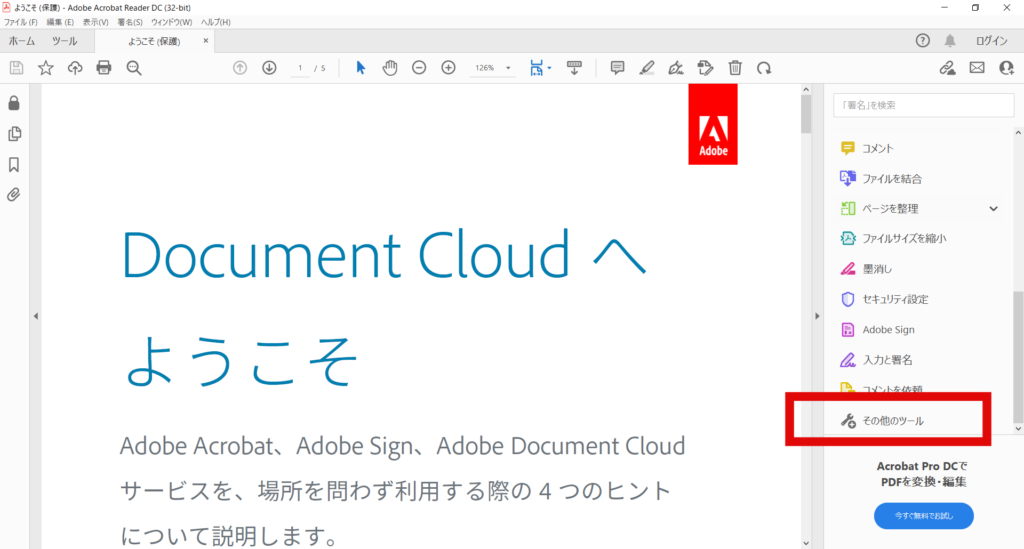
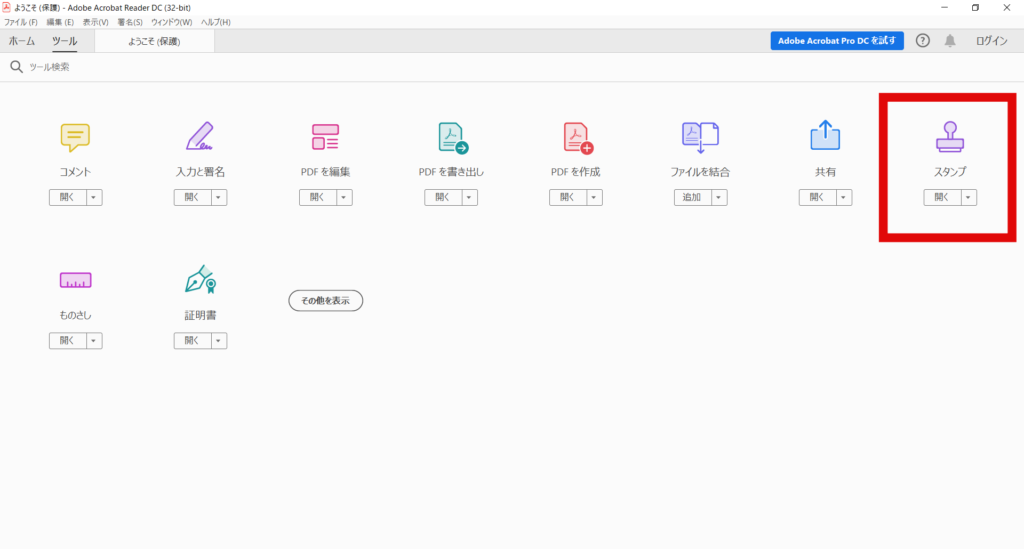
スタンプを選択
カスタムスタンプの作成を選択
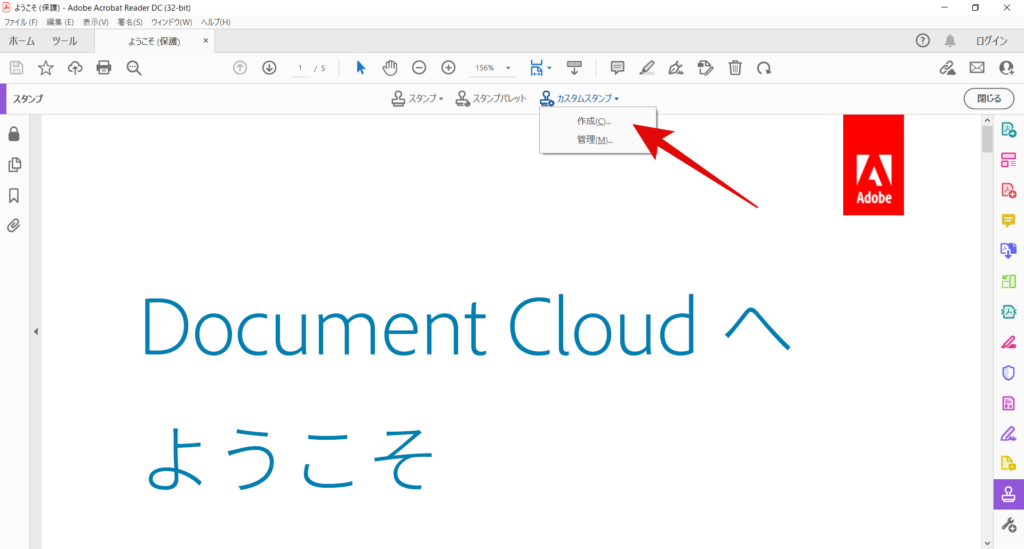
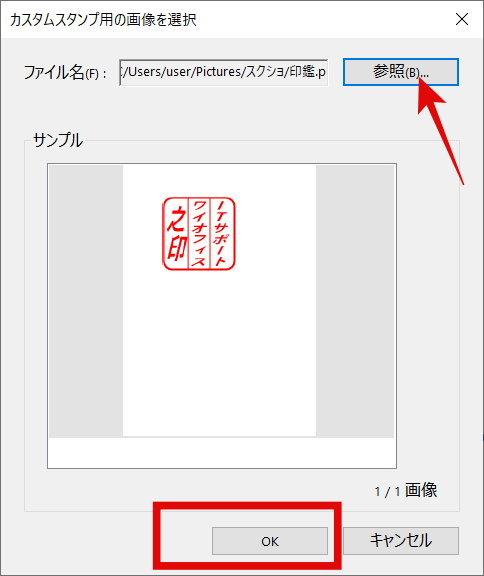
参照から作成した印鑑PDF画像を選択し、OKを押下する
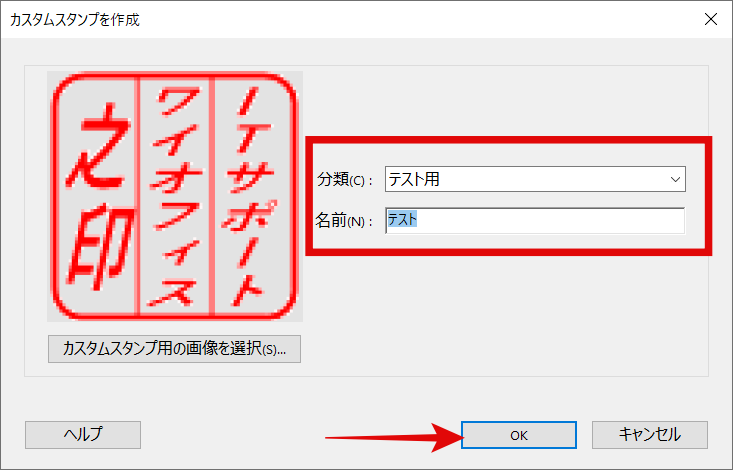
分類、名前を記入し、OKを押下する
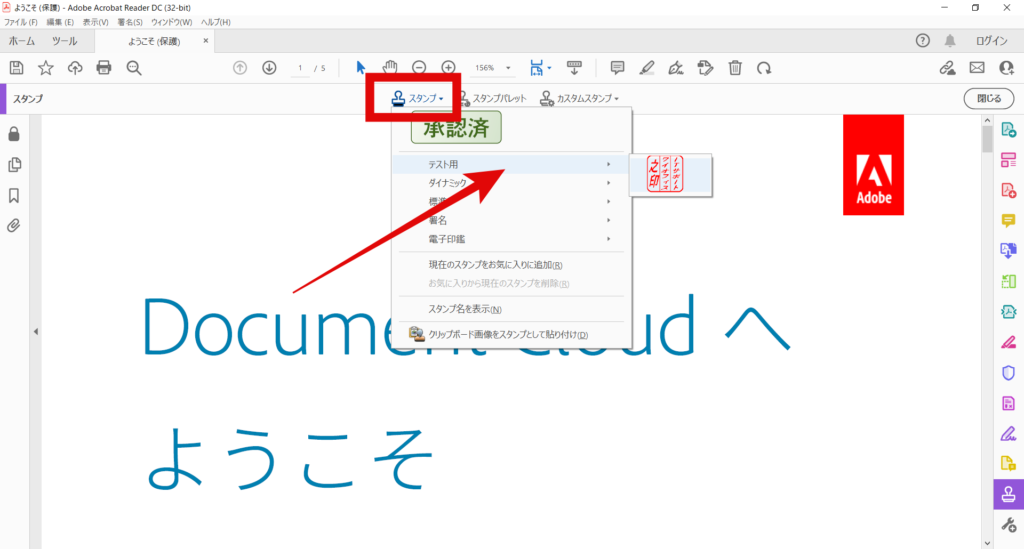
スタンプ→分類→登録した印鑑を選択
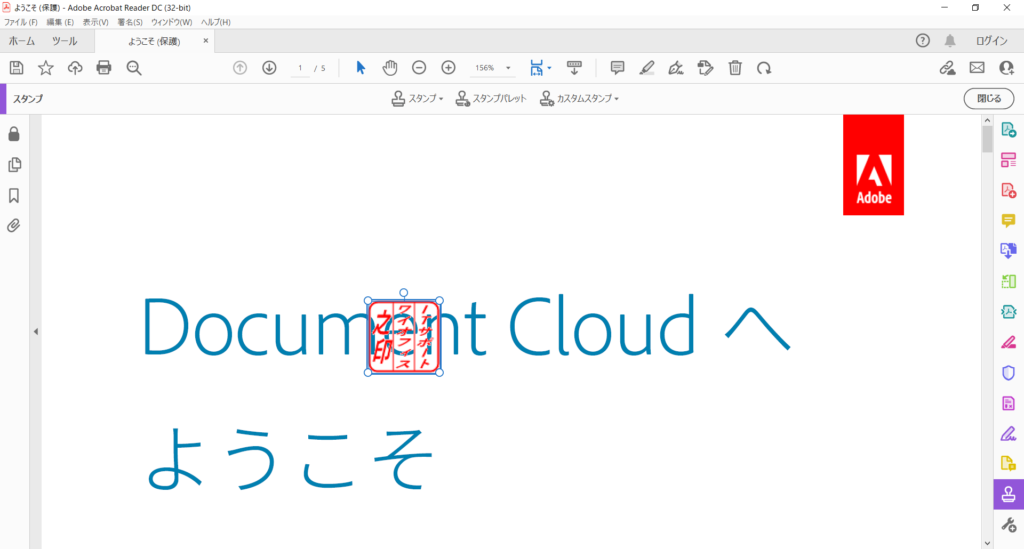
押印場所、大きさを調整して完了です。
PDFにスタンプを追加する基本操作
電子印鑑を作る前に、PDFにスタンプを追加する基本の操作を押さえておきます。ここが分かっていれば、あとは自分の印影を登録するだけです。
Acrobat Readerには、最初からいくつかのスタンプが用意されています。「承認済み」「social」「Sign Here」などがそれです。まずはこの標準スタンプを使って、押す操作そのものに慣れておくとスムーズです。
手順
- PDFを開き、右側のメニューから「その他のツール」を選択
- 「スタンプ」をクリック
- 上部に表示されたスタンプメニューから、分類とスタンプを選ぶ
- PDF上の押したい場所をクリック
- 押したあとは、四隅をドラッグして大きさを、上部のハンドルで角度を調整できます
押したスタンプを消したい場合は、スタンプをクリックして選択し、Deleteキーを押します。位置を動かすだけならドラッグで移動できます。
この操作が、そのまま自分の印鑑を押す手順になります。違うのは「押すスタンプが標準のものか、自分で登録した印影か」だけです。
Acrobatのバージョン別の違い(Reader / DC / 2017)
「Acrobat」と一口に言っても種類があり、画面の場所が少しずつ違います。ご自身がどれを使っているかで読み替えてください。
| 種類 | 費用 | カスタムスタンプ |
|---|---|---|
| Acrobat Reader(無料版) | 無料 | 作れます |
| Acrobat Reader DC | 無料 | 作れます(本記事の手順) |
| Acrobat Pro DC / Standard DC | 有料 | 作れます+編集機能が豊富 |
| Acrobat 2017(買い切り版) | 買い切り | 作れます(メニューの位置が異なる) |
よくある誤解として「電子印鑑は有料版でないと作れない」というものがありますが、無料のAcrobat Readerでもカスタムスタンプは作成できます。 本記事の手順は無料版で完結します。
Acrobat 2017の場合は、右側のツールウィンドウではなく、上部メニューの「注釈」から「スタンプ」に入ります。項目名は同じなので、場所だけ読み替えてください。
なお、2020年以降のバージョンでは「Acrobat DC」から「Acrobat」へと名称が変わっています。画面上の表記が違っても、スタンプ機能の使い方は変わりません。
作った電子印鑑をカスタマイズ・削除する
一度登録した電子印鑑は、あとから名前の変更・差し替え・削除ができます。
登録した印鑑を削除する
- 「その他のツール」→「スタンプ」→「カスタムスタンプ」→「スタンプを管理」
- 一覧から削除したいスタンプを選択
- 「削除」をクリック
印影を差し替える
同じ名前で登録し直すと重複するため、先に古いものを削除してから新しい印影を登録してください。
サイズを毎回調整するのが面倒な場合
押したあとに大きさを変えるのではなく、元のPDF画像の段階で実寸に近いサイズにしておくと、毎回の調整が不要になります。一般的な認印なら直径10〜12mm、角印なら20〜24mm程度が目安です。
複数の印鑑を使い分ける
「分類」を分けて登録しておくと、一覧が見やすくなります。たとえば「認印」「角印」「日付入り」のように分けておくと、押すときに迷いません。