
この記事の結論
無線LANルーター(アクセスポイント)を買い替えたあとに、イーサネットコンバーター経由のプリンターで印刷できなくなったら、①周波数(2.4GHz)②暗号化方式 ③プリンターのIPアドレス、の3点を順番に確認します。同じメーカー同士なら、自動設定ボタン(AOSS/WPS)で接続し直すのが早道です。
BUFFALO イーサネットコンバーターWLI-TX4-Gに接続されているプリンタに印刷ができない
本日はWLI-TX4-Gにてプリンタ2台が接続されている環境で、無線APを買い替えた後から印刷ができなくなったというものです。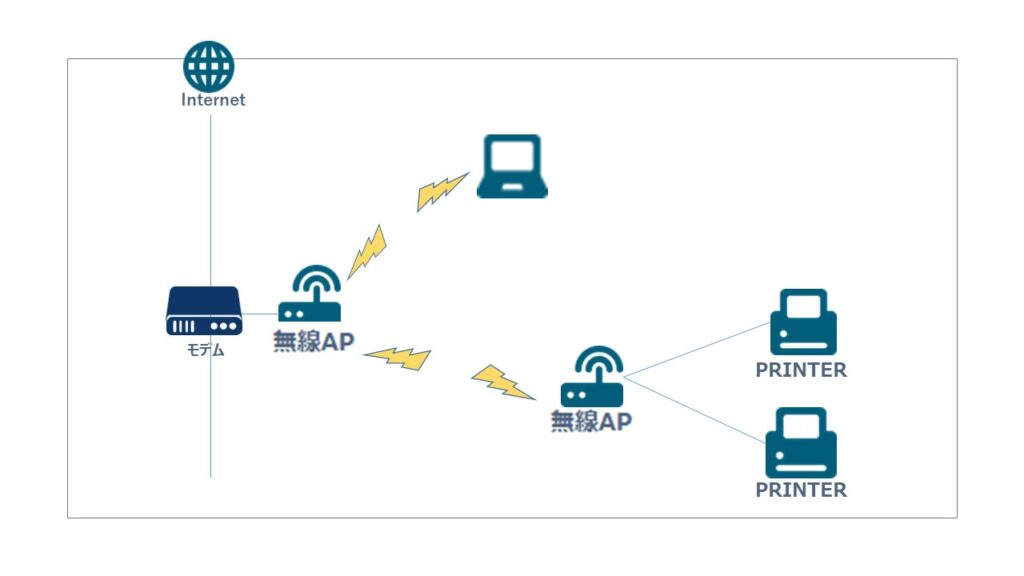 設定はお客様にて実施され無線APとの接続はできている状態でした。
現地訪問時、確認すると無線APとコンバーターの暗号化方式に相違があったので、
これだー!と設定したが・・・
プリンタ反応しない・・・
あれ?
設定を何回も見直したが、問題はない。
結局お互いBUFFALO製品のためAOSS接続にて解決。
同メーカーであることは心強いね
本日も勉強になりました。ありがとうござます。
設定はお客様にて実施され無線APとの接続はできている状態でした。
現地訪問時、確認すると無線APとコンバーターの暗号化方式に相違があったので、
これだー!と設定したが・・・
プリンタ反応しない・・・
あれ?
設定を何回も見直したが、問題はない。
結局お互いBUFFALO製品のためAOSS接続にて解決。
同メーカーであることは心強いね
本日も勉強になりました。ありがとうござます。
ルーター買い替え後に印刷できない時の確認リスト
イーサネットコンバーターは、有線LANしか持たないプリンターを無線LANにつなぐための機器です。ルーターを交換すると、次のどれかが原因でつながらなくなることがよくあります。
1. 新しいルーターの 2.4GHz 帯が使えるか
古いイーサネットコンバーターは 2.4GHz 帯にしか対応していないものが多くあります。新しいルーターで 2.4GHz を無効にしていたり、5GHz と同じ名前(SSID)でまとめる「バンドステアリング」を使っていたりすると、つながらないことがあります。
2. 暗号化方式が合っているか
新しいルーターが「WPA3 のみ」になっていると、古い機器は接続できません。「WPA2/WPA3 混在」や「WPA2-PSK(AES)」に変更すると接続できることがあります。
3. プリンターのIPアドレスが変わっていないか
見落としやすいのがこれです。ルーターが変わるとネットワークの番号(例:192.168.11.x → 192.168.1.x)が変わり、プリンターに割り当てられるIPアドレスも変わります。無線はつながっていても、パソコン側のプリンター設定が古いIPアドレスを向いたままだと印刷できません。
- プリンターの操作パネルからネットワーク設定を印刷し、現在のIPアドレスを確認します。
- パソコンの「設定」→「プリンターとスキャナー」→ 対象のプリンター →「プリンターのプロパティ」→「ポート」タブで、IPアドレスを新しいものに合わせます。
- プリンターのIPアドレスは、ルーター側で固定(DHCP の予約)しておくと、次回から変わりません。
4. ルーターの「ネットワーク分離」機能
「プライバシーセパレーター」「端末間通信の禁止」などの機能が有効だと、パソコンとプリンターが同じ無線につながっていても通信できません。ゲスト用の SSID に接続していないかも確認してください。
古いイーサネットコンバーターは買い替えも検討
今回の機種は販売から年数がたっており、新しいルーターとの相性問題が起きやすくなっています。プリンター自体が無線LANに対応していればコンバーターは不要ですし、非対応の場合も現行の中継機やコンバーターに替えると、設定の手間とトラブルが減ります。