
この記事の結論
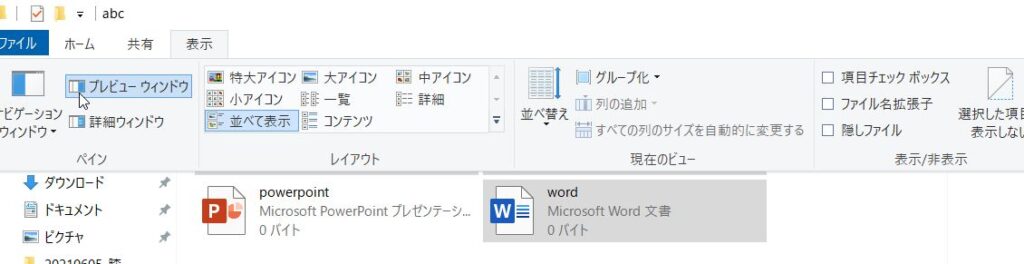
エクスプローラーで Excel や Word のファイルを複数選択するとフリーズする場合は、プレビューウィンドウをオフにすると改善します。キーボードの「Alt+P」で、オン/オフをすぐ切り替えられます。
CONTENT
エクスプローラーでプレビュー表示時、OFFICE系ファイルを複数選択時フリーズする
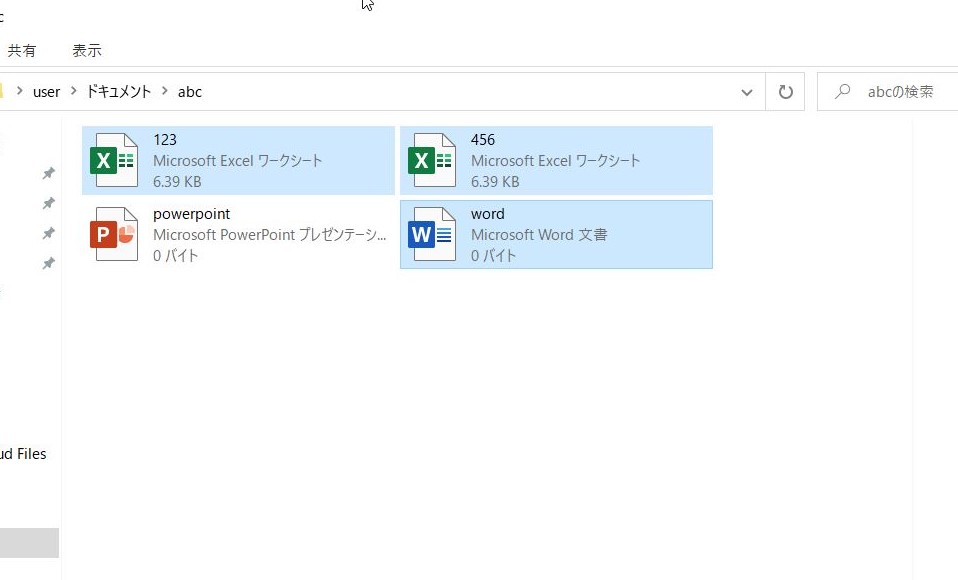 ファイルを開かなくてもエクスプローラー内で選択するだけで、ファイルの中身が確認できる
プレビューウインドウって便利ですよね。
ただ今回はプレビューウインドウを使用することで、OFFICE系ファイルを複数選択時フリーズする症状が発生しておりました。
PDFは問題ないのですが、EXCEL,WORDなどのデータをCtrlキーなどで複数選択すると発生
プレビューウインドウをOFFにすると改善
ファイルを開かなくてもエクスプローラー内で選択するだけで、ファイルの中身が確認できる
プレビューウインドウって便利ですよね。
ただ今回はプレビューウインドウを使用することで、OFFICE系ファイルを複数選択時フリーズする症状が発生しておりました。
PDFは問題ないのですが、EXCEL,WORDなどのデータをCtrlキーなどで複数選択すると発生
プレビューウインドウをOFFにすると改善
 たまにあるんだよなぁ~
もし心当たりのある方お試しください。
それでは本日も一日よろしくお願いします。
たまにあるんだよなぁ~
もし心当たりのある方お試しください。
それでは本日も一日よろしくお願いします。
プレビューウィンドウをオフにする手順
Windows 11 の場合
- エクスプローラーを開きます。
- 上部の「表示」をクリックし、「表示」→「プレビュー ウィンドウ」のチェックを外します。
Windows 10 の場合
- エクスプローラーを開きます。
- 上部の「表示」タブをクリックし、左側の「プレビュー ウィンドウ」をクリックしてオフにします。
どちらも「Alt+P」で同じ操作ができます。必要な時だけ Alt+P で表示する使い方にすると、便利さを残したままフリーズを避けられます。
なぜフリーズするのか
プレビューウィンドウは、ファイルを開かずに中身を表示するために、裏側で Excel や Word の表示機能(プレビューハンドラー)を呼び出しています。ファイルを選び直すたびにこの処理が走るため、次のような条件が重なると処理が追いつかず、エクスプローラーが固まったように見えます。
- サイズの大きいファイルや、マクロ・外部リンクを含むファイル
- 共有フォルダや NAS など、ネットワーク上のファイル
- インターネットから入手したファイル(保護ビューの確認が入る)
- Office の更新が中途半端な状態になっている
プレビューを使い続けたい場合に試すこと
- Office の修復:「設定」→「アプリ」→「インストールされているアプリ」→ Microsoft Office(または Microsoft 365)→「変更」→「クイック修復」を実行します。
- Office と Windows を最新にする:Excel の「ファイル」→「アカウント」→「更新オプション」→「今すぐ更新」。
- 詳細ウィンドウに切り替える:中身までは不要でファイル情報だけ見たい場合は、「詳細ウィンドウ」(Alt+Shift+P)なら負荷が軽く済みます。
職場で共有フォルダのファイルを扱うことが多い場合は、プレビューは基本オフにしておくのがトラブルの少ない設定です。