この記事の結論
Excelのクイックアクセスツールバーが消えたときは、リボン上で右クリック →「クイック アクセス ツール バーを表示する」で戻ります。消えた原因は故障ではなく、Microsoft 365 / Office の画面デザイン変更で「既定で非表示」になったためです。
CONTENT
Excel クイックアクセスツールバーの表示が消えてしまった
まずクイックアクセスツールバーとは?? 以下の黄色枠のショートカットキーを表示させる部分である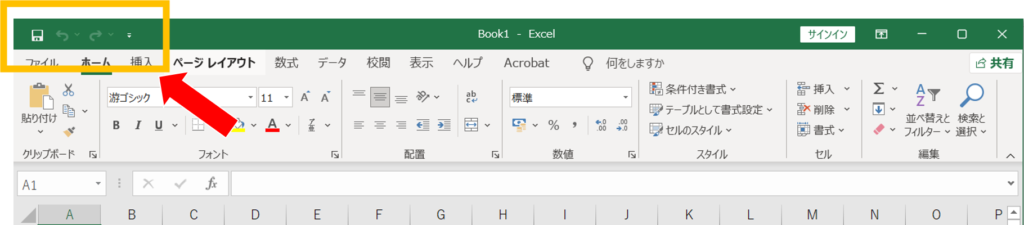
原因
MicrosoftのアップデートによるExcelレイアウトが変更されたため処置
リボン右端の下向き三角をクリックして、「クイックアクセスツールバーを表示する」にチェックを入れていただくクイックアクセスツールバーを表示する3つの方法
バージョンや画面の状態によってボタンの位置が違うため、どれか1つで表示できればOKです。
方法1:リボンを右クリックする(いちばん簡単)
- リボン(「ホーム」「挿入」などのタブが並ぶ帯)の何もないところを右クリックします。
- 表示されたメニューから「クイック アクセス ツール バーを表示する」をクリックします。
方法2:リボンの表示オプションから設定する
- リボン右下の「∨」(リボンの表示オプション)をクリックします。
- 「クイック アクセス ツール バーを表示する」をクリックします。
方法3:オプション画面から設定する
- 「ファイル」→「オプション」を開きます。
- 左の一覧から「クイック アクセス ツール バー」を選びます。
- 画面下部の「クイック アクセス ツール バーを表示する」にチェックを入れて「OK」を押します。
表示位置を「リボンの下」に変えると使いやすい
新しいデザインでは、ツールバーがタイトルバーに小さく表示されるため、見落としやすくなっています。ツールバー右端の「∨」から「リボンの下に表示」を選ぶと、ボタンが大きく押しやすい位置に移ります。パソコン操作に慣れていない方には、この設定をおすすめしています。
登録しておくと便利なボタン
- 上書き保存・元に戻す・やり直し(最初から入っていることが多い)
- 印刷プレビューと印刷
- フィルター(並べ替えとフィルター)
- セルを結合して中央揃え
- PDF または XPS 形式で発行
追加したいボタンは、リボン上のボタンを右クリック →「クイック アクセス ツール バーに追加」で登録できます。
パソコンを買い替えるときの注意
クイックアクセスツールバーの設定はパソコンごとに保存されています。買い替えの前に「ファイル」→「オプション」→「クイック アクセス ツール バー」→「インポート/エクスポート」→「すべてのユーザー設定をエクスポート」でファイルに保存しておくと、新しいパソコンで同じ画面をすぐに再現できます。