この記事の結論
Outlook を起動してもメールが自動で受信されない時は、画面下に「オフライン作業中」と出ていないか確認します。出ていれば「送受信」タブ →「オフライン作業」をクリックしてオフにすると直ります。
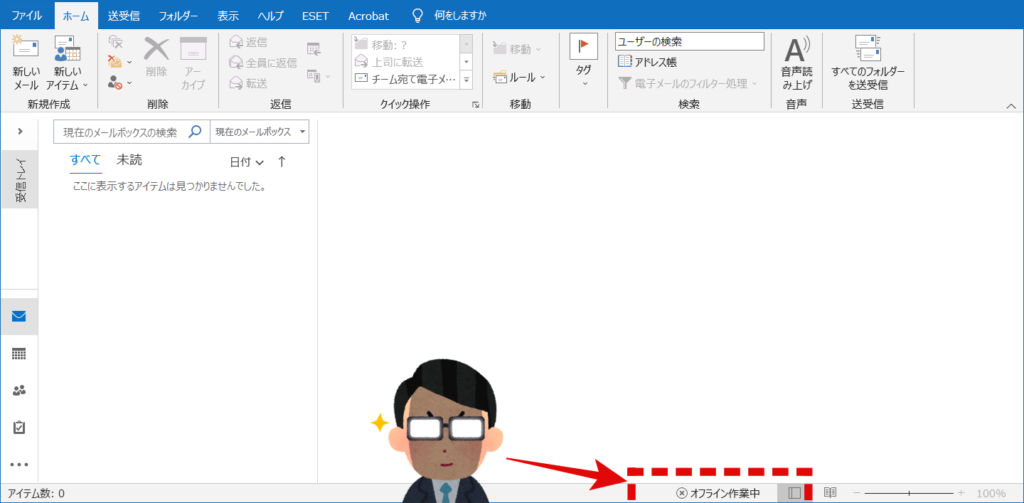
 早速、気になる点が・・・
下の状態表示バーの欄に「オフライン作業中」と表示されている。
これが怪しいなぁ~
早速、気になる点が・・・
下の状態表示バーの欄に「オフライン作業中」と表示されている。
これが怪しいなぁ~
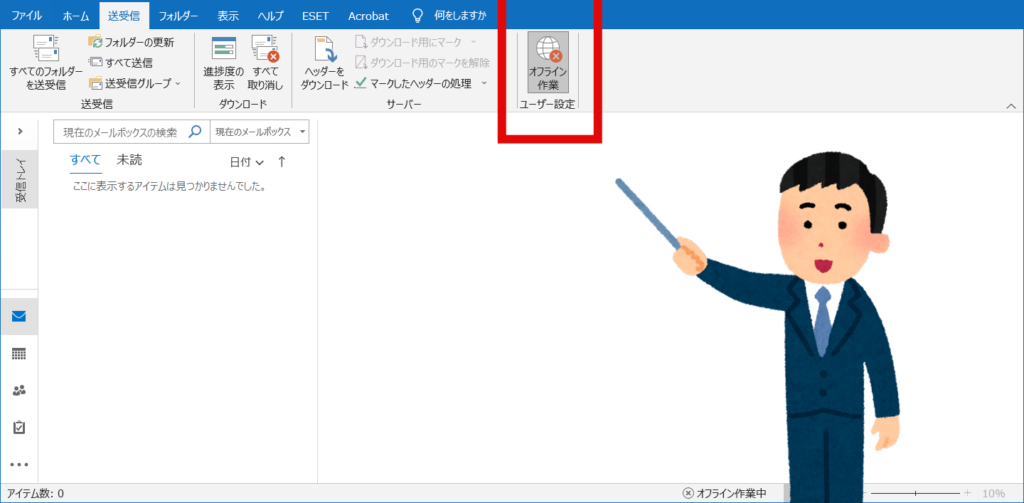
 とりあえず、「オフライン作業中」を改善していきましょう。
送受信メニューを開くとオフライン作業がグレーに反転しておるので、オフライン作業がONになっていました。
とりあえず、「オフライン作業中」を改善していきましょう。
送受信メニューを開くとオフライン作業がグレーに反転しておるので、オフライン作業がONになっていました。
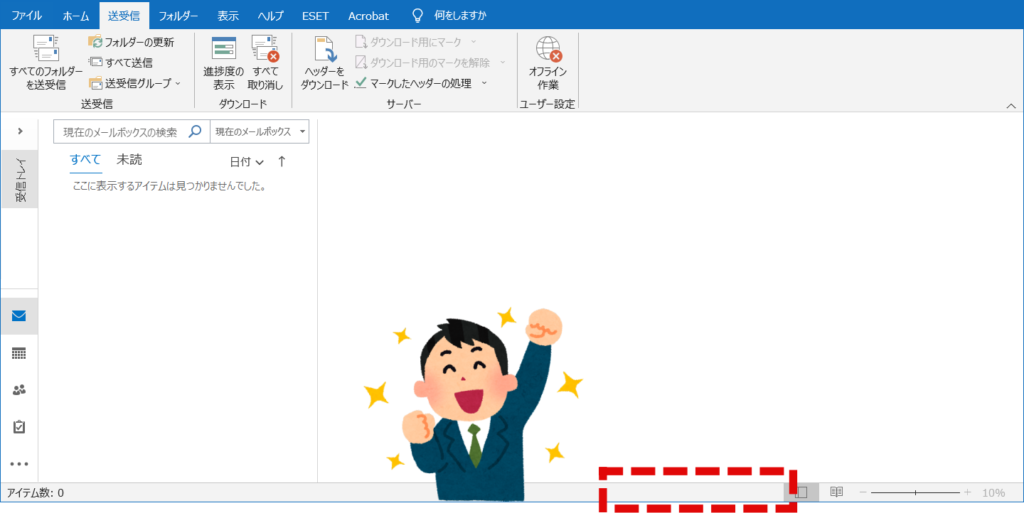
 オフライン作業を押すと、下のオフライン作業中表示も消えて、起動時に受信されるようになりました。
 解決!
何かの拍子に触れてしまったようですね。
また同様な症状にお悩みの方一度確認してみてください。
パソコンでお悩みの方、お問い合わせより気兼ねなくご相談ください。
解決!
何かの拍子に触れてしまったようですね。
また同様な症状にお悩みの方一度確認してみてください。
パソコンでお悩みの方、お問い合わせより気兼ねなくご相談ください。
CONTENT
「オフライン作業中」ではないのに受信されない時の確認点
オフライン作業が原因でない場合は、送受信の自動設定が外れていることが多いです。以下は従来の Outlook(Outlook 2016/2019/2021/Microsoft 365 のデスクトップ版)での手順です。
1. 送受信グループの設定を確認する
- 「送受信」タブ →「送受信グループ」→「送受信グループの定義」を開きます(Ctrl+Alt+S でも開けます)。
- 「すべてのアカウント」を選び、次の2つにチェックが入っているか確認します。
・「このグループを自動的に送受信する間隔を設定する」(間隔は5〜10分程度が目安)
・「Outlook の起動時・終了時の送受信」にあたる項目 - 「閉じる」を押して Outlook を再起動します。
2. 「接続したら直ちに送信する」を確認する
「ファイル」→「オプション」→「詳細設定」の「送受信」欄で、「接続したら直ちに送信する」にチェックを入れます。送信トレイにメールが溜まったまま、という症状もこれで改善することがあります。
3. アカウントのパスワードが変わっていないか
メールサーバー側でパスワードを変えた場合、Outlook は受信に失敗しても目立つエラーを出さないことがあります。「送受信」→「すべてのフォルダーを送受信」を押してエラーが出るか確認してください。
「新しい Outlook」を使っている場合
画面右上に「新しい Outlook」の切り替えスイッチがある、またはタスクバーのアイコンが新しいデザインの場合は、仕組みが異なり「オフライン作業」ボタンもありません。受信されない時は、設定(歯車)→「アカウント」でアカウントの状態を確認し、エラーが出ていれば「修復」または一度削除して追加し直します。
オフライン作業は「送受信」タブのボタン1つでオンになってしまうため、キーボード操作中にうっかり押してしまうことがよくあります。受信されないと思ったら、まず画面の一番下を見る習慣をつけると早く解決できます。